نرم افزار سرپرست فروش (سوپروایزر)
همراه ویزیتورها، همیار حسابداران
کاربردها
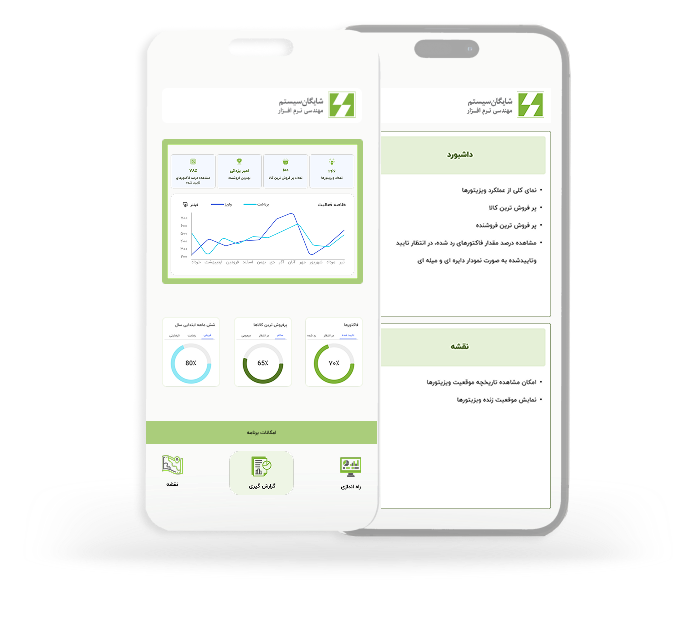
داشبورد
- نمای کلی از عملکرد ویزیتورها
- پر فروش ترین کالا
- پر فروش ترین فروشنده
- مشاهده درصد مقدار فاکتورهای رد شده، در انتظار تایید وتاییدشده به صورت نمودار دایره ای و میله ای
نقشه
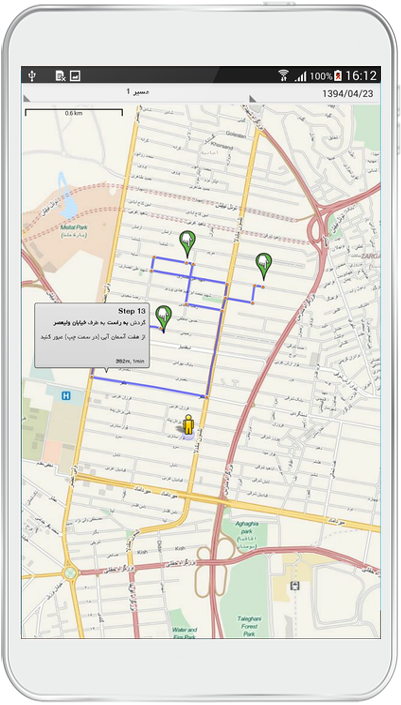
- امکان مشاهده تاریخچه موقعیت ویزیتورها
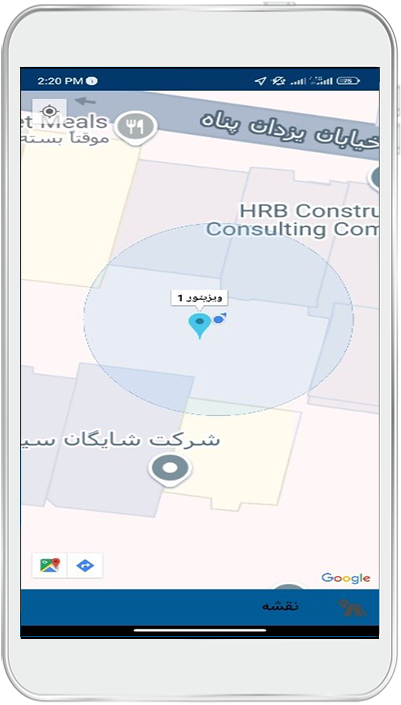
- نمایش موقعیت زنده ویزیتورها
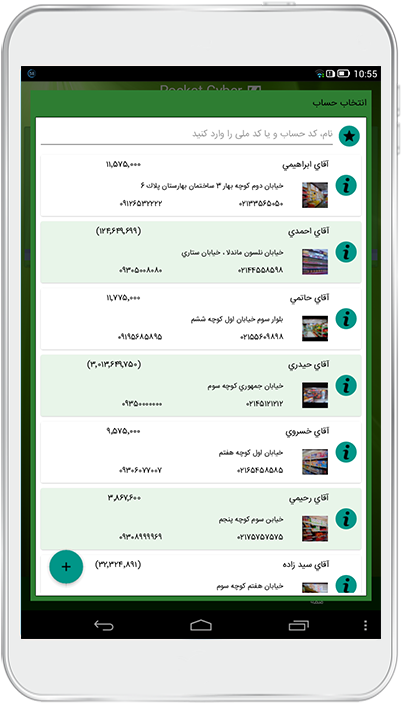
لیست حساب ها
- دسترسی به حسابها و اطلاعات تماس حسابها
- مانده فعلی حسابها
- صورت حسابها
لیست ویزیتورها
- نمایش لیست ویزیتورها بر اساس نام
- نمایش لیست ویزیتورها بر اساس شماره سریال
گزارش گیری
امکان مشاهده انواع گزارشات از اطلاعات موجود در دستگاه
- گزارش گیری کارکرد ویزیتورها
- گزارش گیری لیست حسابها
- گزارش کارکرد ویزیتورها
- عملکرد ویزیتور ها برحسب فاکتورهای تایید شده سوپروایزر
امکانات دیگر
- امکان تایید و رد فاکتور توسط سوپروایزر و ثبت دلیل عدم تایید فاکتور ویزیتور
- سیستم یادآور
- امکان بروزرسانی خودکار
- امکان ویرایش فاکتور رد شده توسط ویزیتور
- امکان فیلتر فاکتورهای دریافتنی بر اساس نام دستگاه ویزیتور ، نام حساب و وضعیت فاکتور
امکانات برنامه
راه اندازی نرم افزار سرپرست فروش (سوپروایزر)
یکی از نرم افزار های بسیار کاربردی در شرکت های پخش، نرم افزار سرپرست فروش (سوپروایزر) شرکت شایگان سیستم می باشد. به کمک این نرم افزار می توانید برای ویزیتورهای خود یک سرپرست فروش در نظر بگیرید تا بتوانند فاکتورها را مشاهده و آن ها را رد یا تایید نمایند. همچنین سوپروایزر می تواند از عملکرد ویزیتورهای زیرمجموعه خود گزارش گرفته و بر فروش آن ها نظارت نماید. یکی دیگر از امکانات بسیار کاربردی این نرم افزار، نظارت بر موقعیت مکانی زنده ویزیتورها و بررسی تاریخچه موقعیت مکانی آن هاست.
برای استفاده از این نرم افزار نیاز است تا نسخه نرم افزار حسابگر شما 10 ویژه پخش و بالاتر باشد. همچنین نیاز است تا سریال های مربوط به سوپروایزر و سریال ابری نیز تهیه نمایید. همچنین در نرم افزار حسابگر نیاز است تا از طریق منوی شرایط محیطی>> پارامترهای عمومی>> پارامتر شماره 36 را فعال نمایید.
بعد از راه اندازی نرم افزار، منوی تنظیمات پاکت سایبر(Ctrl+Shift+P) مانند تصویر زیر برای شما نمایش داده خواهد شد. در این منو، ویزیتورها(پاکت سایبر) با رنگ آبی نمایش داده شده و سرپرست فروش(سوپروایزر) با رنگ سبز نمایش داده می شوند. در ستون نوع سریال نیز می توانید مشاهده نمایید که هر سریال مربوط به چه برنامه ای است.
در این صفحه می توانید از طریق گرفتن و کشیدن سریال های ویزیتور، روی سریال های سوپروایزر، زیرمجموعه ها را مشخص نمایید. دقت داشته باشید که فقط سریال ویزیتور می تواند زیرمجموعه سوپروایزر باشد. پس از چیدن نمودار درختی سوپروایزرها و ویزیتورها، روی دکمه های ذخیره و بروزرسانی کلیک نمایید تا تغییرات اعمال شود.
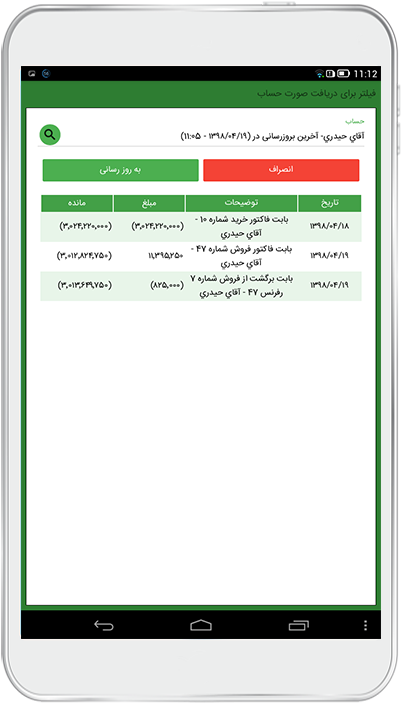
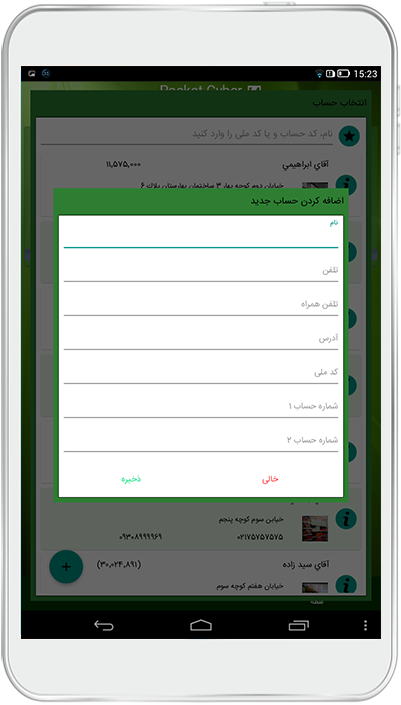
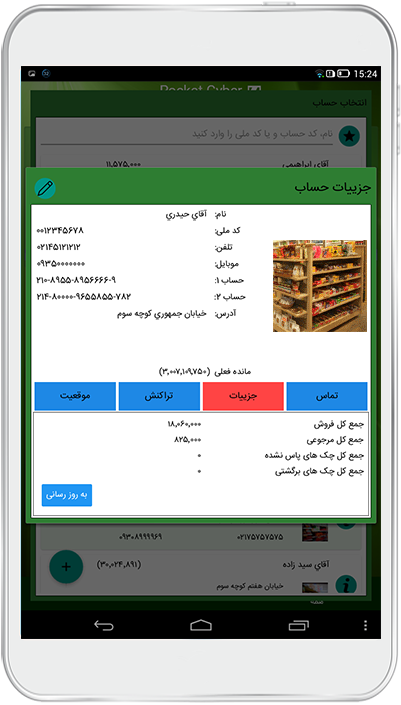
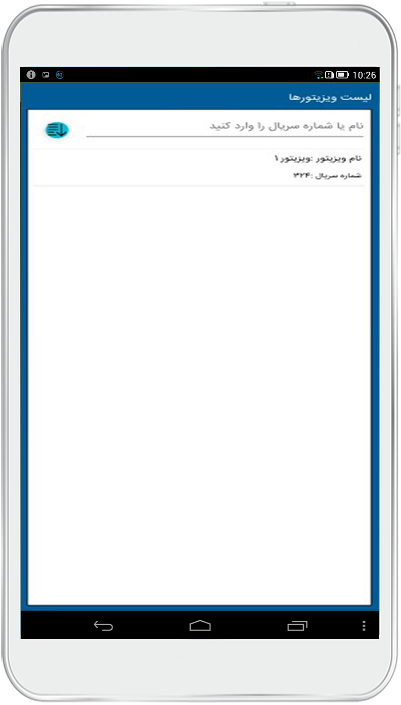
امکانات گزارشگیری نرم افزار سرپرست فروش (سوپروایزر)
در منوی فاکتور و گزارش روی گزینه لیست ویزیتور ها کلیک نمایید. یکبار رفرش نموده(اسکرول و رها کردن) تا ویزیتورهای زیرمجموعه سوپروایزر در این قسمت به شما نمایش داده شوند. در ادامه، گزینه های مختلف منوی فاکتور و گزارش و منوهای مختلف نرم افزار توضیح داده خواهد شد.
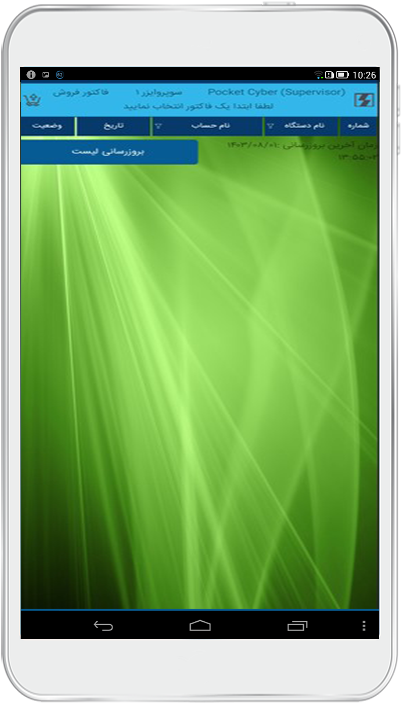
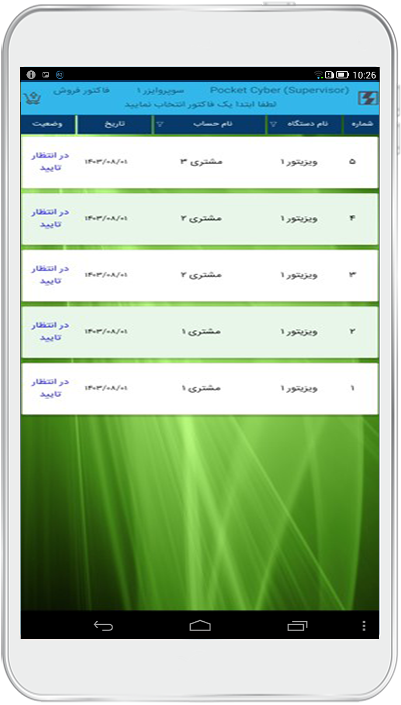
برای مشاهده فاکتورهای صادرشده و ارسال شده ویزیتورها، روی گزینه “مشاهده فاکتور” کلیک نمایید. در صورتی که در این منو فاکتوری مشاهده نگردید، یک بار منو را رفرش نمایید. با اسکرول کردن صفحه به سمت پایین و رها کردن آن، رفرش انجام می شود. سپس روی گزینه بروزرسانی لیست کلیک نمایید تا فاکتورهای دریافت شده نمایش داده شوند.
این گزینه به این دلیل قرار داده شده است تا هنگامی که سوپروایزر درحال مشاهده فاکتورهای دیگری بود، بعد از دریافت فاکتورهای جدید همچنان بتواند ابتدا فاکتورهای قبلی را بررسی و سپس فاکتورهای جدید را مشاهده نمایید.
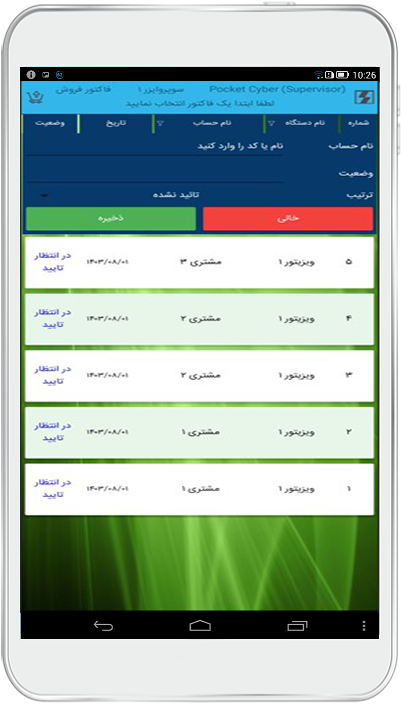
در قسمت نام دستگاه، می توانید بر حسب ویزیتورها، فاکتورها را فیلتر نمایید. از طریق گزینه نام حساب می توانید فاکتوره ارا بر حسب نام حساب و وضعیت فیلتر نموده و ترتیب نمایش را نیز تغییر دهید. برای اعمال فیلترها روی دکمه ذخیره کلیک نمایید.
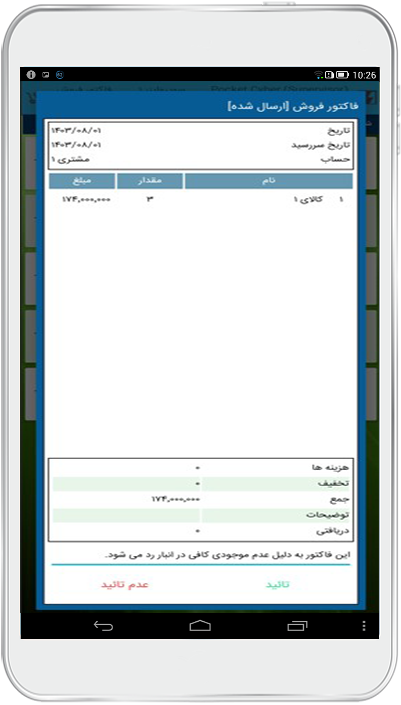
با انتخاب هر فاکتور، می توانید مشخصات فاکتور را مشاهده نموده و سپس از طریق دکمه های پایین فاکتور آن را رد یا تایید نمایید.
نکته: جهت رد فاکتورها حتما باید قسمت “دلیل تایید یا عدم تایید”را پر نمایید. برای فاکتورهایی که تایید می شوند، دلیل اجباری نیست.
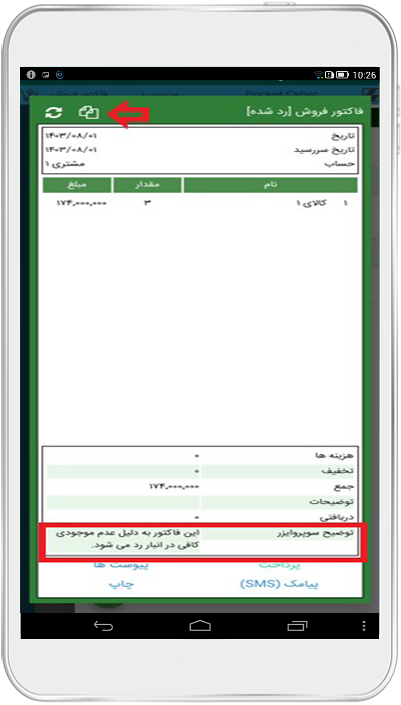
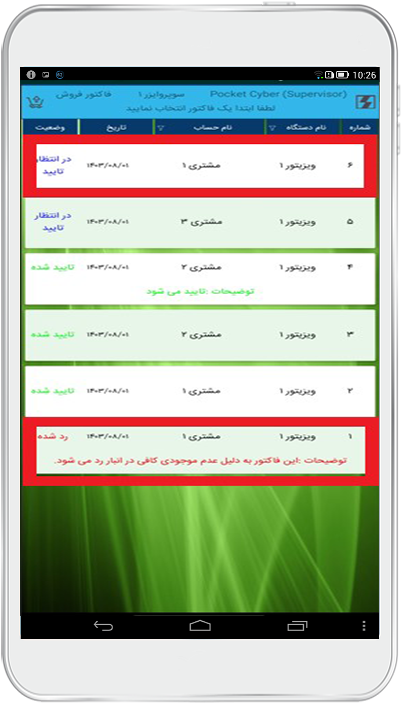
پس از رد نمودن فاکتور، در لیست فاکتورها دلیل رد نیز نمایش داده می شود. همچنین دلیل رد، در برنامه پاکت سایبر در فرم فاکتور در قسمت توضیح سوپروایزر قابل مشاهده است.
بعد از اینکه فاکتور رد شد، در پاکت سایبر با کلیک روی گزینه کپی فاکتور (در تصویر بالا مشخص شده است) می توان یک فاکتور جدید از روی فاکتور قبلی کپی نموده و بعد از ویرایش ردیف های فاکتور، آن را مجدد ارسال نمایید. بعد از کپی فاکتور نیاز است تا به منوی فاکتورهای پاکت سایبر مراجعه نموده و فاکتور جدید را انتخاب نمایید. سپس روی گزینه ویرایش در بالای آن کلیک نموده و موارد را ویرایش نمایید.
نکته: بعد از کپی فاکتور، به فاکتور جدید، فاکتور قبلی دیگر در قسمت فاکتورها در پاکت سایبر نمایش داده نخواهد شد. اما همچنان در سوپروایزر و حسابگر نمایش داده خواهد شد.
در قسمت گزارش کارکرد ویزیتورها، می توانید یک گزارش کلی از عملکرد ویزیتور ها بر حسب فاکتورهای تایید شده سوپروایزر داشته باشید.
در قسمت لیست حساب ها نیز می توانید حساب های متصل شده با نرم افزار سوپروایزر را مشاهده نمایید. برای راهنمایی بیشتر، به پایگاه دانش مراجعه و آموزش مربوط به لیست حساب ها در پاکت سایبر را مشاهده نمایید.
در قسمت داشبورد می توانید یک نمای کلی از عملکرد ویزیتورها و پرفروش ترین کالا و ویزیتور را داشته باشید. برای محاسبه مجدد، روی دکمه بروزرسانی کلیک نمایید.
امکانات متنوعی بر مبنای موقعیت جغرافیایی در نرمافزار سرپرست فروش شرکت شایگان سیستم تدارک دیده شده است.
از طریق منوی نقشه، می توانید موقعیت زنده ویزیتورها و تاریخچه موقعیت مکانی آن ها را مشاهده نمایید. در این قسمت با کیک روی موقعیت هر ویزیتور می توانید یک نمای کلی از فاکتورهای آن داشته باشید.
در صورتی که پیرامون مباحث مطرح شده و همچنین آموزش نرم افزار ویژه پخش و پاکت سایبر، به پایگاه دانش مراجعه نمایید.
یکی از نرم افزارهای بسیار کاربردی در شرکت های پخش، نرم افزار سرپرست فروش (سوپروایزر) شرکت شایگان سیستم می باشد. به کمک این نرم افزار می توانید برای و ویزیتورهای خود یک سرپرست فروش در نظر بگیرید تا بتواند فاکتورها را مشاهده نموده و آن ها را رد یا تایید نمایید. همچنین سوپروایزر می تواند از عملکرد ویزیتورهای زیرمجموعه خود گزارش گرفته و بر فروش آن ها نظارت نماید. یکی دیگر از امکانات بسیار کاربردی این نرم افزار، نظارت بر موقعیت مکانی زنده ویزیتورها و بررسی تاریخچه موقعیت مکانی آن ها است.
برای استفاده از این نرم افزار نیاز است تا نسخه نرم افزار حسابگر شما 10 ویژه پخش و بالاتر باشد. همچنین نیاز است تا سریال های مربوط به سوپروایزر و سریال ابری نیز تهیه نمایید. همچنین در نرم افزار حسابگر نیاز است تا از طریق منوی شرایط محیطی>> پارامترهای عمومی>> پارامتر شماره 36 را فعال نمایید.