

در این مقاله آموزشی به استخراج فایل Cyberlog.lst در برنامه حسابگر می پردازیم.
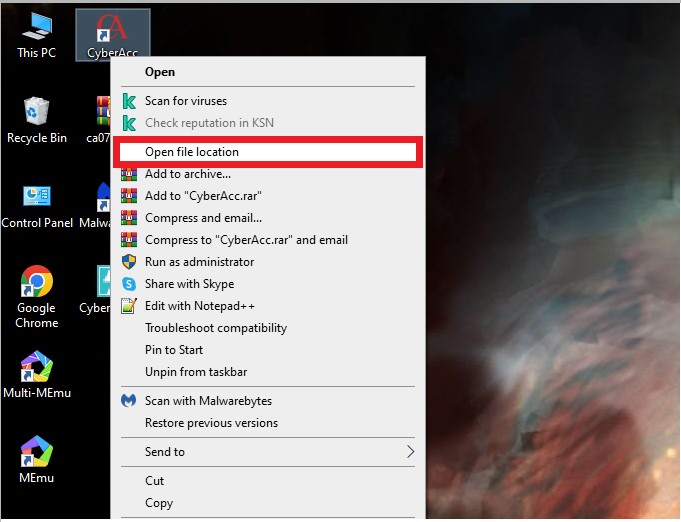
چنانچه در برنامه حسابگر خطایی رخ دهد، دلیل وقوع خطا و اطلاعات مربوطه در فایل Cyberlog.lst ذخیره می شود که شما می توانید با ارسال آن از طریق تیکت پشتیبانی به فرآیند رفع خطا کمک نمایید.برای استخراج فایل Cyberlog.lst در ابتدا وارد محل نصب برنامه شوید، برای وارد شدن به محل نصب برنامه بر روی آیکون برنامه راست کلیک و گزینه Open File Location را انتخاب نمایید.
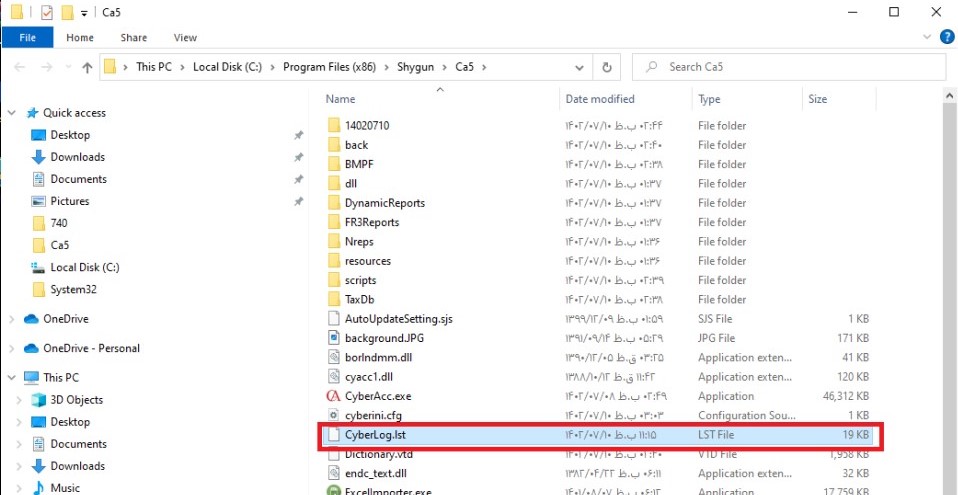
سپس در پوشه باز شده فایل Cyberlog.lst را انتخاب و آن را از طریق تیکت پشتیبانی ارسال نمایید.
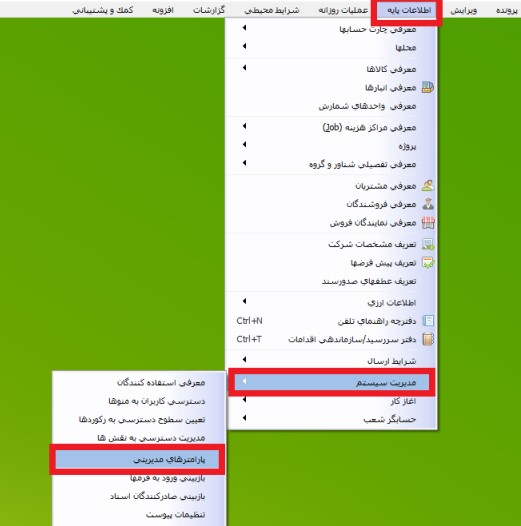
به جهت صحیح بودن فایل Cyberlog.lst از منوی اطلاعات پایه> مدیریت سیستم> پارامتر های مدیریتی را انتخاب و با کاربر Admin وارد شوید.
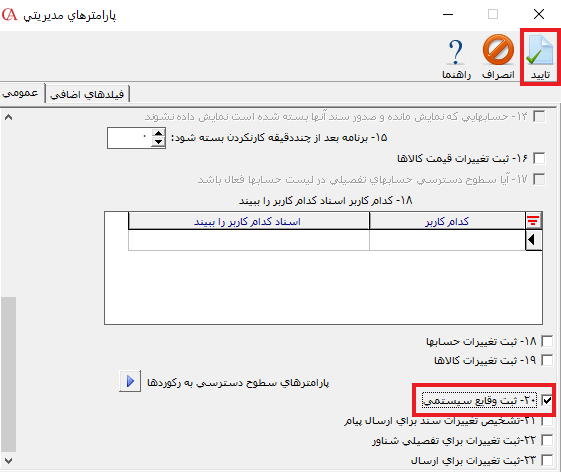
سپس در صفحه باز شده پارامتر شماره 20 را تیک زده و تایید نمایید.
بعد از انجام این کار برنامه خود را بسته و دوباره وارد شوید و خطای خود را دوباره از برنامه دریافت تا پیغام یا خطا در فایل Cyberlog.lst ثبت شود. سپس طبق مراحل بالا فایل را از طریق تیکت پشتیبانی ارسال نمایید تا بررسی گردد.
نکته: بعد از تیک زدن پارامتر شماره 20، پارامتر های مدیریتی می توانید فایل Cyberlog.lst را از محل نصب برنامه پاک نمایید تا خطاها و پیغام های قبلی پاک شود سپس دوباره خطا را از سیستم دریافت نمایید تا فایل جدید ساخته شود و فقط خطای آخر شما موجود باشد و آن را ارسال نمایید .
نکته: زمان ارسال تیکت پشتیبانی لطفا شرح خطا را به صورت کامل ارسال نمایید. جهت توضیح می توانید از خطا عکس یا فیلم تهیه و در تیکت پیوست نمایید.