

در برنامه حسابگر (Cyber Account)میتوان برای هر کالا (چه مواد و چه محصول) سطوح قیمت مختلفی تعریف نمود تا در شرایط مختلف برای مقاصد مورد نظر از آن استفاده نمود. برای مثال می توانیم سطح قیمت 1 را برای فروش و سطح قیمت 2 را برای خرید کالاهای خود در نظر بگیریم. همچنین از یک سطح برای قیمت فروش عمده و از سطح دیگر برای خرده فروشی استفاده نماییم. به طور کلی برای هر کالا می توانید 5 سطح قیمت تعریف نمایید. بدین منظور شما وارد منوی اطلاعات پایه، معرفی کالاها شده و گزینهی اطلاعات اقلام موجودی را انتخاب نمایید.
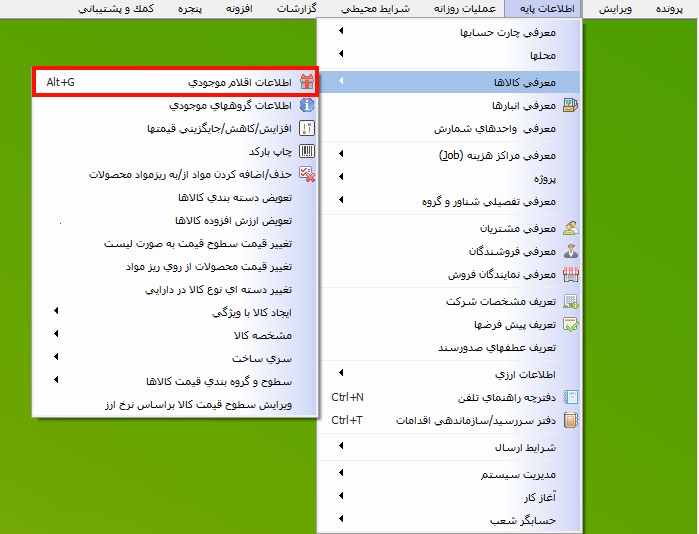
در پنجرهی اطلاعات کلی، فیلد قیمت فروش مشاهده میشود.
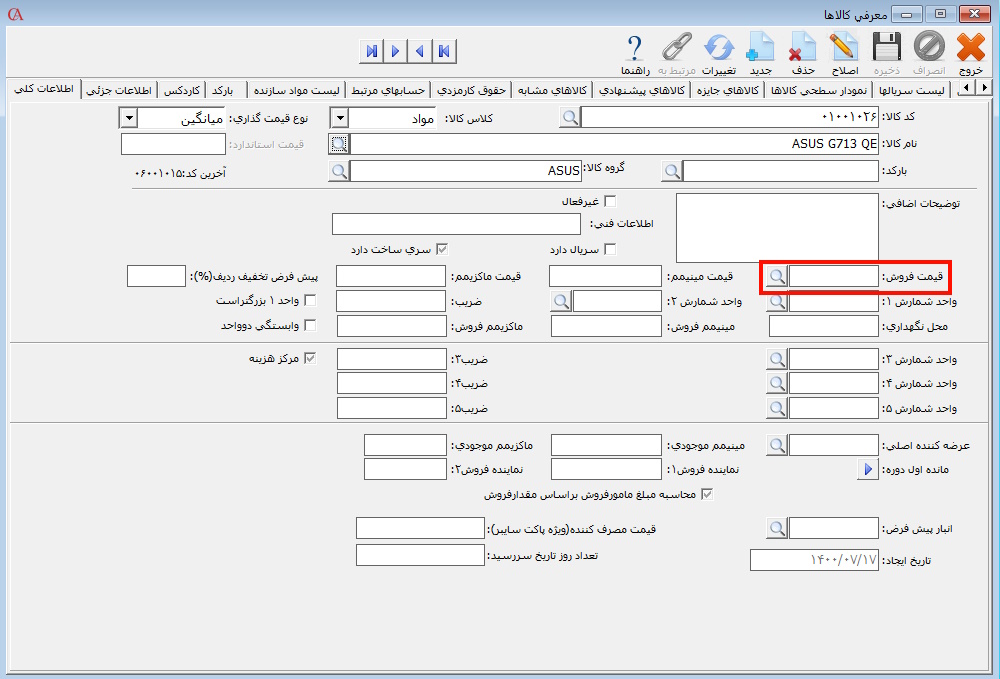
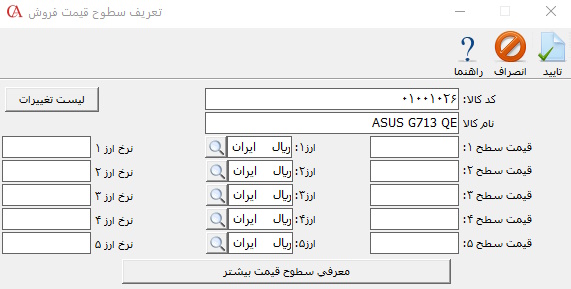
پس از تعیین کالای مورد نظر در فیلد نام کالا یا کد کالا، و یا کلیک نمودن بر روی ذره بین روبروی قیمت فروش کاربر میتواند سطوح چندگانه قیمت کالا را درج نمایید.
لازم به ذکر است که در حسابداری صنعتی، محصولات نیز قابل تعریف میباشند که هر کدام فرمول ساخت خود را دارند و از مواد اولیه متعددی ساخته میشوند.
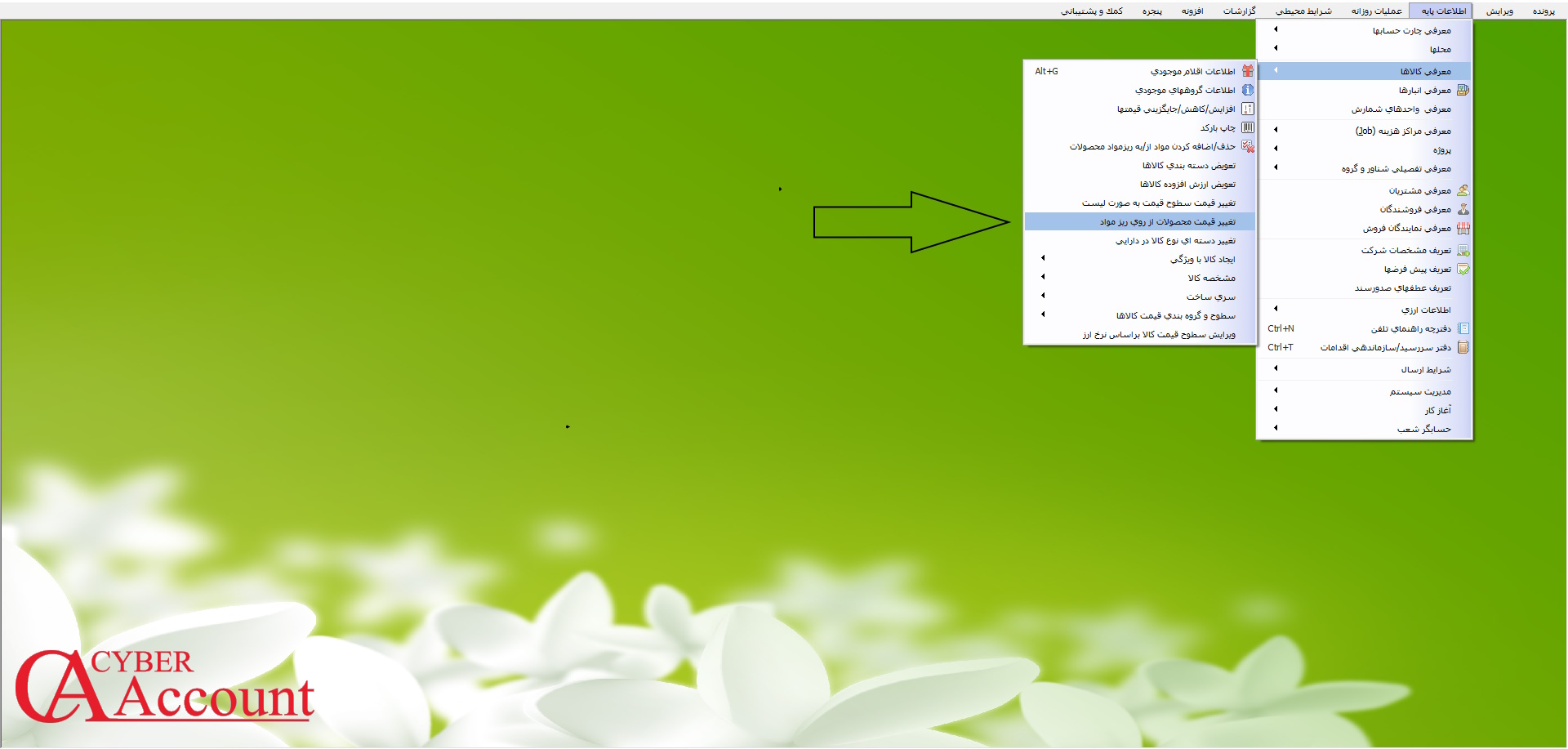
در این مقاله آموزشی قصد داریم با امکانی از برنامه حسابگر صنعتی آشنا شویم که با استفاده از آن، کاربر میتواند سطوح قیمت محصولات را طبق سطوح قیمت مواد اولیه هریک تغییر دهد.برای مثال، کاربر میتواند سطح قیمت 1 محصولی را بر اساس سطح قیمت 1 مواد اولیه آن که قیمت خرید آن مواد در نظر گرفته شده محاسبه نماید. در واقع، سطح قیمت 1 برای این محصول، مجموع قیمت خرید تمامی مواد اولیه آن درج میشود. و یا سطح قیمت 1 محصولی را بر اساس سطح قیمت 2 مواد اولیه آن که قیمت فروش آن مواد در نظر گرفته شده محاسبه نماید. در چنین صورتی، سطح قیمت 1 محصول، مجموع قیمت فروش مواد اولیه مصرفی آن محصول درج میشود. برای دسترسی به این بخش، از منوی های اصلی برنامه وارد بخش اطلاعات پایه شوید و در قسمت معرفی کالاها، گزینه ی تغییر قیمت محصولات از روی ریز مواد را انتخاب نمایید.
اولین بخش از پنجره ی که باز میشود مربوط به فیلترینگ و انتخاب محصولات میباشد، بدین معنی که شما انتخاب مینمایید اعمال تغییر سطوح قیمت بر روی کدام محصولات اعمال شود. این انتخاب میتواند به صورت انتخابی یا بازه ای و بر اساس گروه کالا، زیرگروه کالا، کالا، کد کالا و نام کالا باشد.
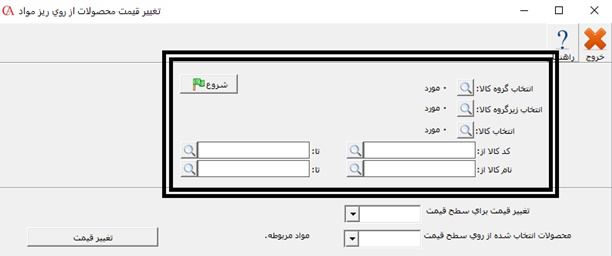
برای استفاده از هر یک از انواع فیلترینگ، بر روی ذره بین متناظر با آن کلیک نمایید و برای انتخاب بین موارد لیست شده پس از کلیک بر روی ذره بین، میتوانید از کلیک نمودن یا دکمه ی insert کیبورد استفاده نمایید. پس از انتخاب هر مورد، ردیف آن به رنگ سبز تغییر و در قسمت بالای پنجرهی باز شده تعداد انتخابی نمایش داده می شود.
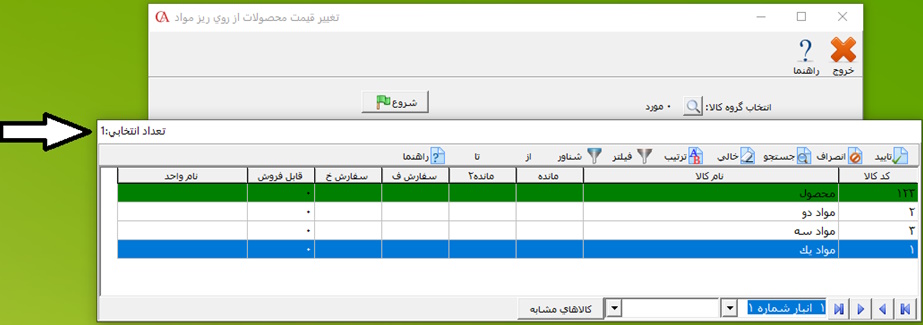
در دو نوع گزینش آخر که به صورت بازهای می باشد شما باید نقطهی آغاز و پایان بازهی مورد نظر را با کلیک نمودن بر روی ذره بین اول و دوم تعیین نمایید.
توجه فرمایید انتخاب کالا با کلاس کالا مواد ( و نه محصول) در گزینش منجر به هیچ تغییری در سطح قیمت آن کالا نخواهد شد.
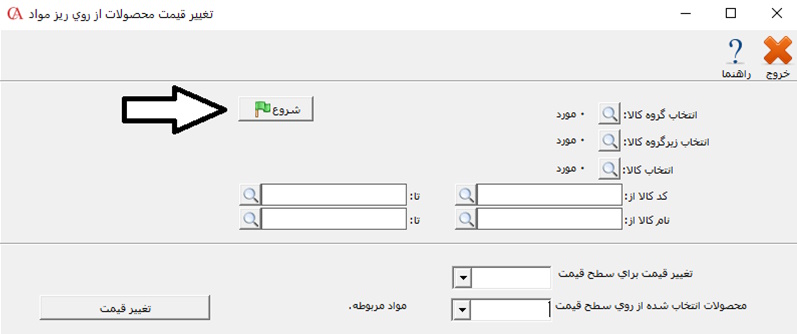
پس از تعیین فیلترینگ، برای اعمال آن بر روی گزینه ی شروع کلیک نمایید.
سپس، شما میبایست تعیین نمایید که تغییر سطح قیمت بر روی کدام سطحِ قیمتِ محصول/محصولات مورد نظر اعمال شود.
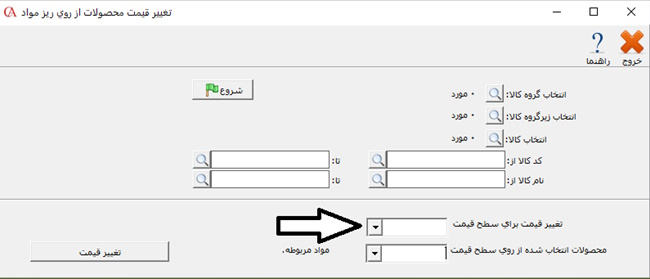
و بعد از آن، تعیین نمایید که این تغییر بر اساس کدام سطحِ قیمتِ مواد اولیۀ هر محصول اعمال گردد.
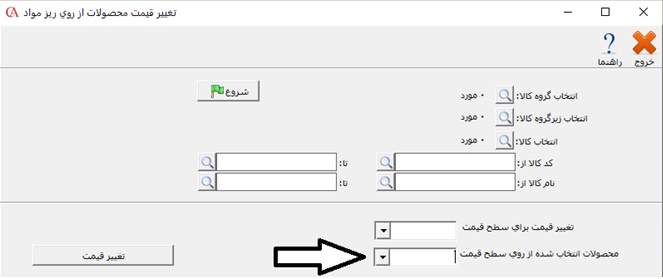
و سپس برای اعمال تغییرات بر روی گزینهی تغییر قیمت کلیک نمایید.
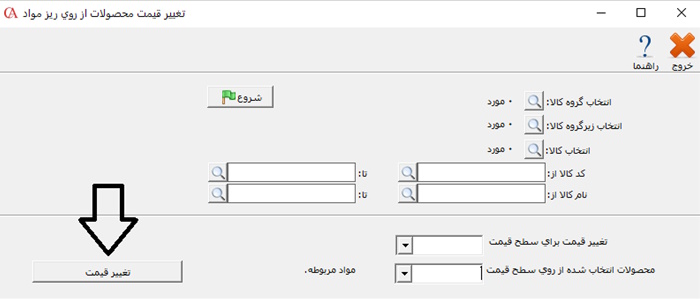
برای درک بهتر کاربرد از امکان این برنامه، یک مثال را مورد بررسی قرار میهیم.
فرض نمایید برای تولید محصول A نیاز به 10 واحد از مواد اولیه f و 20 واحد از مواد اولیه h داریم. حال سطح قیمت 1 برای f 20.000 ریال و برای h 30.000 ریال ثبت شده است. از طرف دیگر، برای تولید محصول B نیاز به 25 واحد از مواد اولیه g و 40 واحد از مواد اولیه k داریم و سطح قیمت 1 برای g 250.000 ریال و برای k 20.000 ریال ثبت شده است. با استفاده از امکان مذکور برنامه، ما میتوانیم سطح قیمت 1 محصولات A و B را بر اساس سطح قیمت 1 مواد اولیه مصرفی هرکدام تغییر دهیم. محاسبهای که در پس زمینه انجام میشود بدین شکل است:
سطح قیمت 1 محصول A = (30.000 x 20) + (20.000 x 10) = 800.000 ریال
سطح قیمت 1 محصول B = (20.000 x 40) + (250.000 x 25) = 7.250.000 ریال
توجه داشته باشید که اگر محاسبات را بر اساس سطح قیمت 2 یا دیگر سطوح قیمت مواد اولیه انجام دهیم، اعمال محاسبات هیچ تغییری به عمل نمیآورد زیرا که در سطوح قیمت دیگر این مواد اولیه مقادیری تعریف نشده است.