
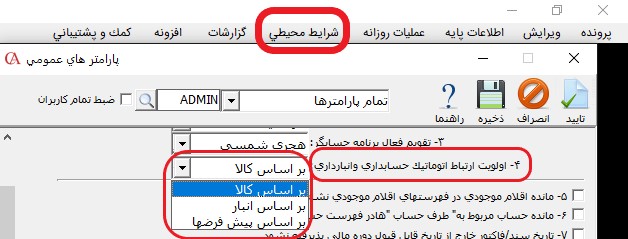
در برنامه حسابگر شایگان سیستم هنگام صدور سند فاکتورها، یک سند حسابداری صادر می شود که نحوه صدور این سند بر اساس اولویت های تنظیم شده توسط کاربر قابل تنظیم است. برای تنظیم این اولویت ها، می توانید از طریق منوی شرایط محیطی، وارد بخش پارامترهای عمومی شده و به گزینه شماره 4 (اولویت ارتباط اتوماتیک حسابداری و انبارداری) مراجعه نمایید.
اولویت بندی های پارامتر شماره 4 عمومی عبارتند از:
1-بر اساس کالا
2-بر اساس انبار
3-بر اساس پیش فرضها
در ادامه تمامی این موارد به تفصیل توضیح داده خواهند شد.
بر اساس کالا
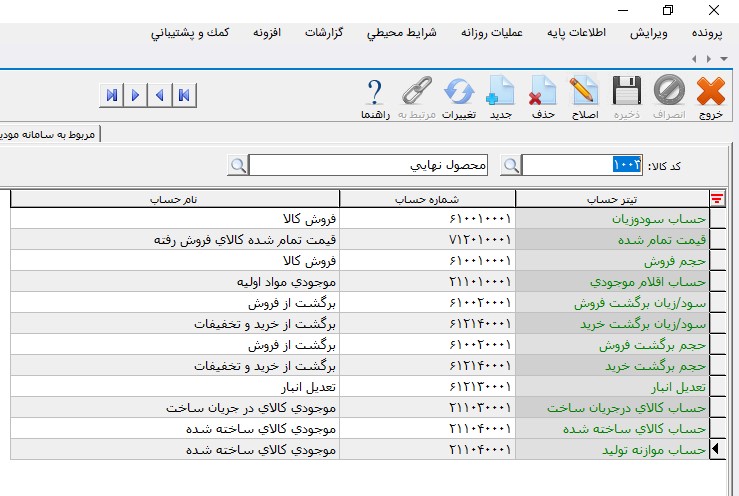
برای انتخاب این گزینه از منوی شرایط محیطی پارامترهای عمومی به شماره 4 رفته و گزینه “بر اساس کالا” را انتخاب نمایید. در صورتی که این گزینه را انتخاب نمایید، حساب های مرتبط در اسناد سیستم، از بخش معرفی کالا>>حساب های مرتبط خوانده می شوند. می توانید با مراجعه به این قسمت و انتخاب هرکالا، حساب های مرتبط با آن را ویرایش نمایید. کافی است در مقابل نام هر حساب روی “…” کلیک نموده و حساب موردنظر را انتخاب نمایید.
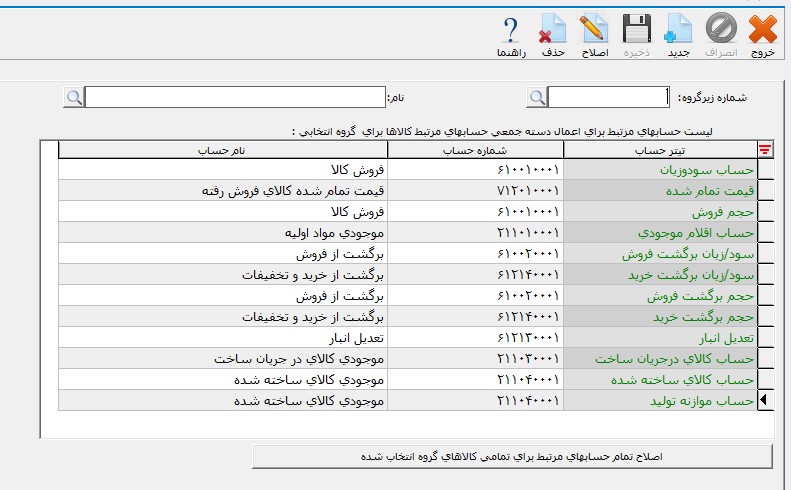
نکته: برای تغییر حساب های مرتبط یک زیرگروه کالا، می توانید از منوی اطلاعات پایه به بخش اطلاعات گروه های موجودی مراجعه نموده و از قسمت اصلاح حساب های مرتبط، زیرگروه کالا را انتخاب نموده و حساب ها را تغییر دهید.
نکته: در صورتی که اولویت انتخاب شده بر اساس کالا است و در زمان ثبت سند فاکتور با خطای “امکان ثبت سند وجود ندارد” مواجه شدید باید برای تمام کالاهای فاکتور حساب های مرتبط در بخش کالا را کنترل نموده و در صورت خالی بودن ردیف حساب خاصی، آن ردیف را با حساب مناسب کامل نمایید.
بر اساس انبار
برای استفاده از این حالت، از منوی شرایط محیطی پارامترهای عمومی به شماره 4 رفته و گزینه “بر اساس انبار” را انتخاب نمایید. برای مدیریت حسابهای مرتبط در انبار ها از منوی اطلاعات پایه به بخش معرفی انبارها رفته و پس از انتخاب هر انبار می توانید حسابهای مرتبط آن را ویرایش نمایید.

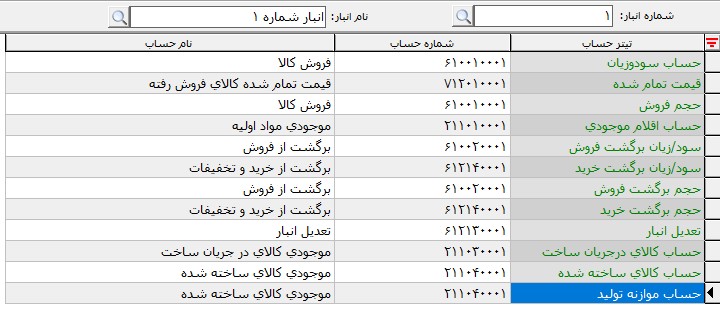
نکته: در صورتی که اولویت انتخاب شده بر اساس انبار است و حین ثبت سند فاکتور با خطای “امکان ثبت سند وجود ندارد” مواجه شدید، باید تمامی ردیف های حساب های مرتبط در بخش انبارها را کنترل نموده و در صورت خالی بودن ردیف حساب خاصی، آن ردیف را با حساب مناسب کامل نمایید.
بر اساس پیش فرض ها
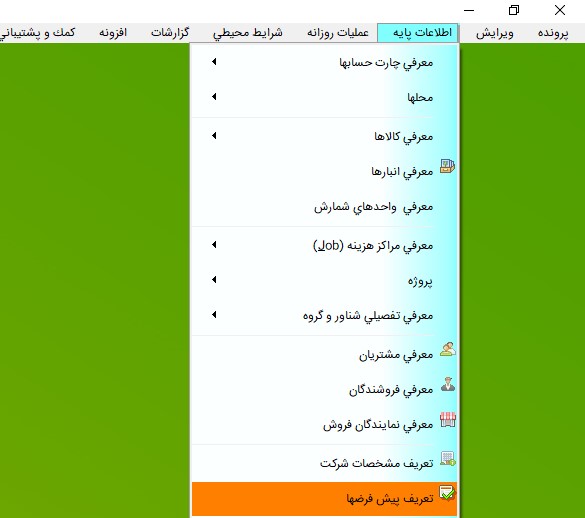
برای انتخاب این حالت از منوی شرایط محیطی پارامترهای عمومی به شماره 4 رفته و گزینه ” بر اساس پیش فرض ها” را انتخاب نمایید. در صورت انتخاب این گزینه، برای مدیریت حساب های مرتبط به بخش اطلاعات پایه>>تعریف پیش فرض ها مراجعه نموده و در سربرگ های خرید، فروش و موجودی، حساب هارا مشاهده نمایید.
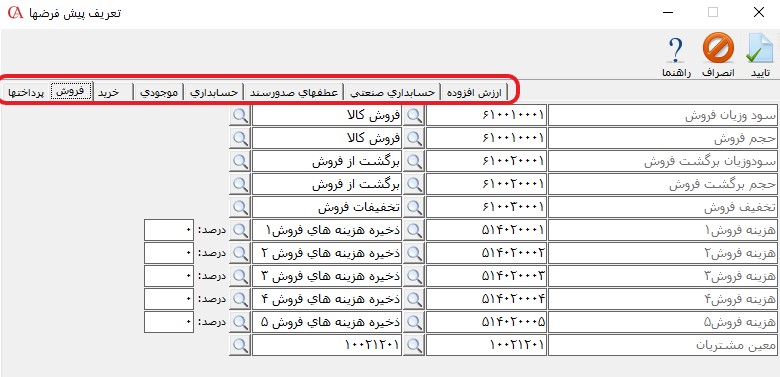
نکته: در صورتی که اولویت انتخاب شده بر اساس پیش فرض ها باشد و حین ثبت سند فاکتور با ارور “امکان ثبت سند وجود ندارد” مواجه شدید، باید تمامی ردیف های حساب های مرتبط در بخش پیش فرض ها را کنترل نموده و در صورت خالی بودن ردیف حساب خاصی، آن ردیف را با حساب مناسب کامل نمایید.
نکته: قبل از ویرایش این قسمت ها، حتما از سیستم حسابداری خود یک نسخه پشتیبان تهیه نمایید. ضمنا پیشنهاد می شود حتما در این زمینه با یک حسابدار مشورت نمایید. انتخاب حساب های مرتبط اشتباه می تواند باعث ایجاد مغایرت در قسمت های مختلف سیستم شود.
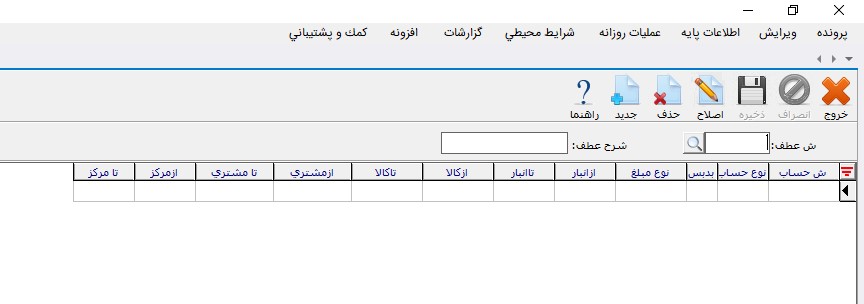
نکته: یکی دیگر از نحوه های شخصی سازی صدور سند نرم افزار حسابگر تعریف عطف سند می باشد. در صورتی که عطف سند در سیستم داشتید و با پیغام “امکان ثبت سند وجود ندارد” رو به رو شدید، برای بررسی حساب های عطف مربوطه به منوی اطلاعات پایه>>تعریف عطف های صدور سند مراجعه نمایید.
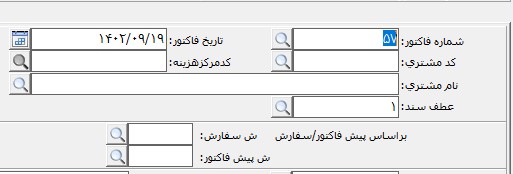
نکته: جهت اطلاع از وجود عطف سند در برنامه Cyber Account، در بخشی که ارور عدم ثبت سند را دریافت نموده اید، به قسمت عطف سند توجه نمایید.اگر در این قسمت عدد خاصی وجود داشته باشد نشان دهنده وجود عطف سند در برنامه است. برای مثال در فاکتور فروش به شکل زیر مشخص شده است.
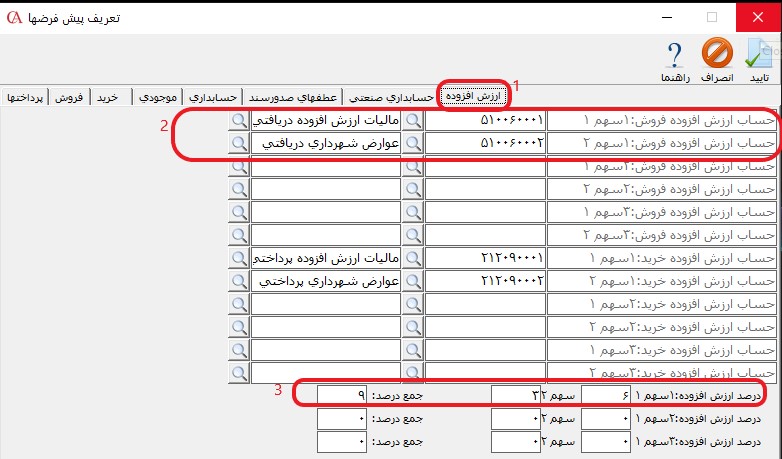
نکته: در صورتی که کالای شما دارای ارزش افزوده می باشد و می خواهید برای آن ارزش افزوده به صورت سیستمی ثبت شود، در قسمت تعریف پیش فرض ها به قسمت ارزش افزوده مراجعه نموده و پس از تعیین حساب های ارزش افزوده، در قسمت پایین صفحه درصدهای مورد نظر را تعریف نمایید. برای مثال در تصویر پایین قصد داریم تا از ارزش افزوده سهم 1 استفاده نموده و در صد های 6 و 3 را وارد نماییم تا 9 درصد ارزش افزوده حساب شود.
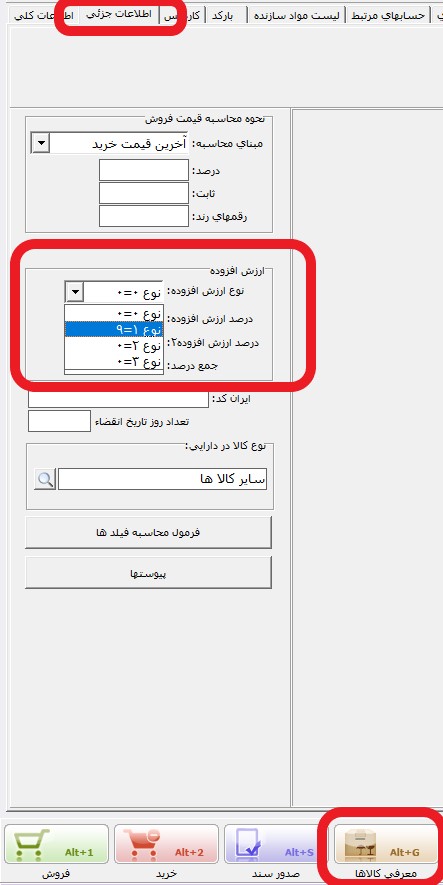
سپس به بخش معرفی کالا مراجعه نموده و در سربرگ اطلاعات جزئی، نوع ارزش افزوده را انتخاب نمایید.
برای راهنمای بیشتر در زمینه ارزش افزوده، یه سایت شایگان سیستم مراجعه نموده و در قسمت پایگاه دانش، کلمه ارزش افزوده را جستجو نمایید.
پیوست 1:
انتخاب حسابهای مرتبط مناسب
جهت راهنمایی برای انتخاب حساب های مرتبط مناسب می توانید به جدول زیر مراجعه نمایید.
|
تیتر حساب |
توضیح |
| حساب سود و زیان | در این قسمت باید حساب فروش کالا انتخاب شود، در صورتی که پارامتر 16 عمومی تیک نداشته باشد، حساب وارد شده در این قسمت درون فاکتور به کار گرفته می شود. |
| قیمت تمام شده | برای محاسبه قیمت تمام شده کالای فروش رفته باید این حساب انتخاب شود. |
| حجم فروش | در این قسمت باید حساب فروش کالا انتخاب شود، در صورتی که پارامتر 16 عمومی تیک داشته باشد، حساب وارد شده در این قسمت درون فاکتور به کار گرفته می شود. |
| حساب اقلام موجودی | در صورتی که از حسابداری بازرگانی استفاده می نمایید ویا در حسابداری صنعتی برخی از کالاهای شما در کلاس کالای مواد قرار دارند، باید در این قسمت حساب موجودی مواد اولیه خودرا مشخص نمایید. |
| سود/زیان برگشت از فروش | در این قسمت باید حساب مربوط به برگشت از فروش کالا انتخاب شود، در صورتی که پارامتر 16 عمومی تیک نداشته باشد، حساب وارد شده در این قسمت درون فاکتور به کار گرفته می شود. |
| سود/زیان برگشت از خرید | در این قسمت باید حساب مربوط به برگشت از خرید کالا انتخاب شود، در صورتی که پارامتر 16 عمومی تیک نداشته باشد، حساب وارد شده در این قسمت درون فاکتور به کار گرفته می شود. |
| حجم برگشت فروش | در این قسمت باید حساب مربوط به برگشت از فروش کالا انتخاب شود، در صورتی که پارامتر 16 عمومی تیک داشته باشد، حساب وارد شده در این قسمت درون فاکتور به کار گرفته می شود. |
| حجم برگشت خرید | در این قسمت باید حساب مربوط به برگشت از خرید کالا انتخاب شود، در صورتی که پارامتر 16 عمومی تیک داشته باشد، حساب وارد شده در این قسمت درون فاکتور به کار گرفته می شود. |
| تعدیل انبار | در این قسمت باید حساب تعدیل انبار سیستم انتخاب شود. |
| حساب کالای در جریان ساخت* | این حساب در عملیات تولید در حسابداری صنعتی به کار می رود و در رسید/حواله انبار تولید به صورت خودکار توسط سیستم به کاربرده می شود. |
| حساب کالای ساخته شده* | حساب موجودی کالای ساخته شده برای کالاهایی که در حسابداری صنعتی به تولید رسیده اند. |
| حساب موازنه تولید* | همان حساب موجودی کالای ساخته شده انتخاب شود. |
*: در صورتی که از حسابداری صنعتی استفاده نمایید، این حساب ها را خواهید دید.