
در این مقاله به آموزش اتصال سیستم های کلاینت به سرور برای استفاده از برنامه حسابگر میپردازیم.
مراحل انجام استفاده از برنامه حسابگر به صورت شبکه:
1 – نصب برنامه
2 – ایجاد شرکت در سرور
3 – به اشتراک گذاشتن (Share) فایل Cyberdb
4 – نصب قفل سخت افزاری در سرور
5 -تنظیمات Windows Defender Firewall
6-ارتباط سیستم کلاینت با سرور
7- تنظیمات شاخه موقت
1 – نصب برنامه : در ابتدا برنامه حسابگر را برروی سیستم سرور و کلاینت نصب نمایید.
برای مطالعه مقاله آموزشی نصب برنامه حسابگر می توانید برروی لینک کلیک نمایید.
2 – ایجاد شرکت در سرور : بعد از نصب برنامه، یک شرکت بر روی سرور ایجاد نمایید.
برای مطالعه مقاله آموزشی ایجاد شرکت میتوانید برروی لینک کلیک و مراحل ایجاد شرکت را ملاحظه فرمایید.
3 – به اشتراک گذاشتن (Share) فایل Cyberdb : پس از نصب برنامه برروی سیستم سرور و ایجاد شرکت باید شرکت ساخته شده برروی سیستم سرور با کلاینت به اشتراک گذاشته شود برای انجام این کار نیاز است فایل cyberdb در محل نصب برنامه را به اشتراک بگذارید.
مراحلی که باید در کامپیوتر Server انجام شود به شرح زیر است:
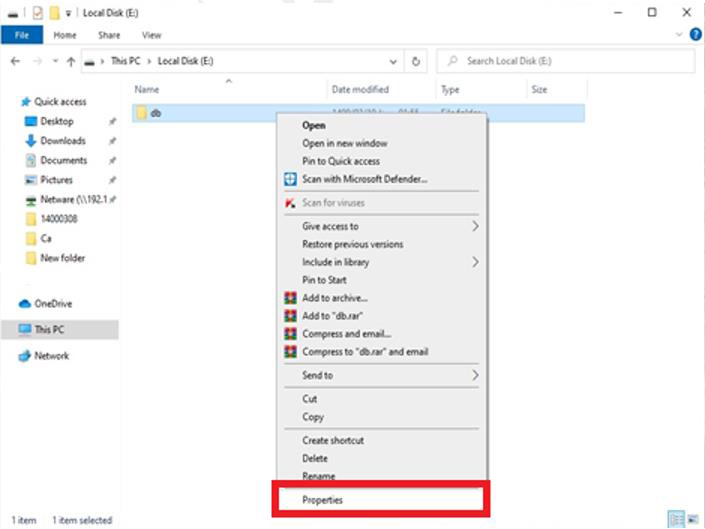
در ابتدا در یکی از درایو های سیستم server یک پوشه جدید به اسم db ایجاد نمایید.سپس پوشه ساخته شده باید به اشتراک گذاشته شود.
برای به اشتراک گذاشتن پوشه db بر روی آن کلیک راست کرده و گزینه Properties را انتخاب نمایید.
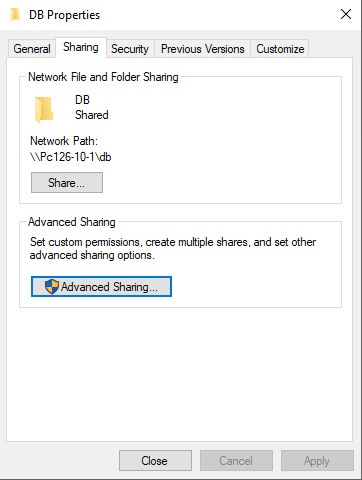
سپس در فرم باز شده سربرگ (Sharing) را انتخاب و گزینه Advanced Sharing را انتخاب نمایید.
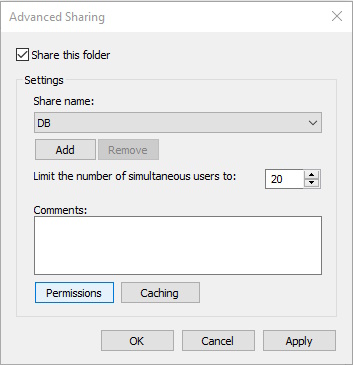
در فرم باز شده برروی دکمهی Permissions کلیک نمایید .
سپس در فرم باز شده گزینه Full Control را برای Everyone فعال و سپس بر روی دکمه OK کلیک نمایید.
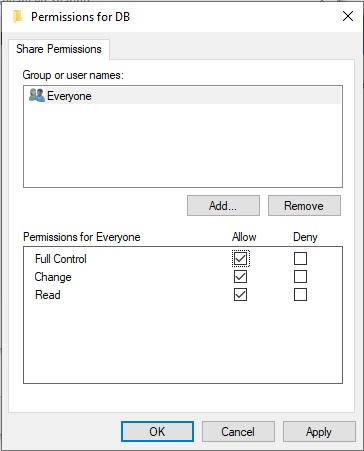
بعد از انجام مراحل بالا باید دسترسی کامل در داخل سیستم را برروی پوشه db اعمال نمایید.
برای اعمال دسترسی برروی پوشه db بر روی آن کلیک راست کرده و گزینه Properties را انتخاب نمایید.
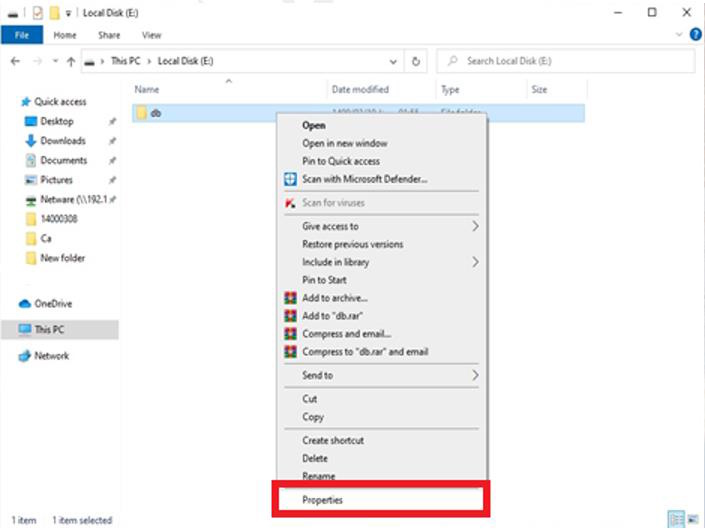
سپس در فرم بازشده سربرگ Security را انتخاب و برروی گزینه Edit کلیک نمایید.
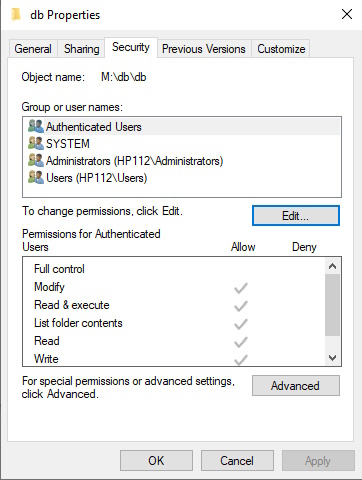
در فرم باز شده برروی گزینه Add کلیک نمایید.
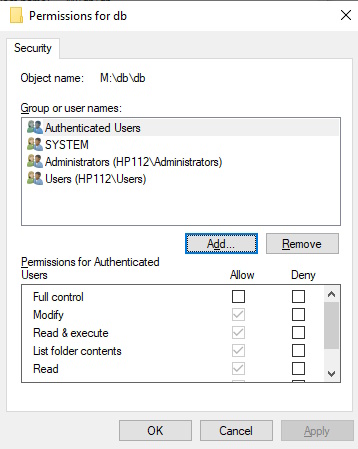
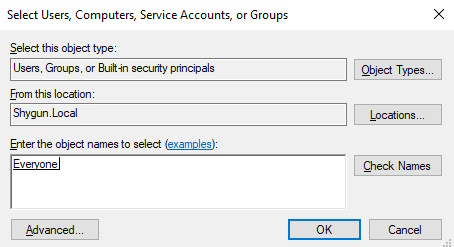
سپس در فرم باز شده عبارت Everyone را در قسمت Enter the object names to select وارد کرده و بعد از آن گزینه Check Names انتخاب و در پایان برروی گزینه OK کلیک نمایید.
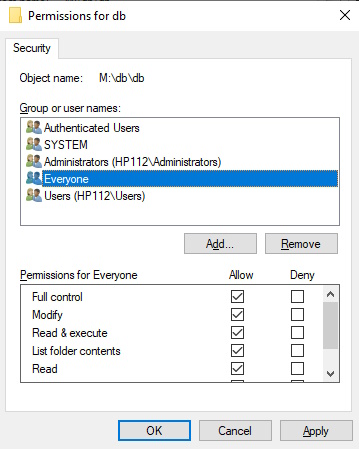
در فرم باز شده گزینه Everyone را انتخاب و دسترسی های آن را برروی Full Control قرار دهید سپس برروی گزینه OK کلیک نمایید.
بعد از انجام مراحل ذکر شده به تنظیمات SQl Server می پردازیم.
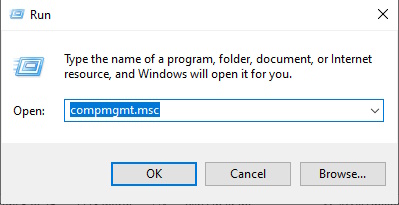
در ابتدا دکمه های ترکیبی Win + R رو باهم انتخاب نمایید تا پنجره Run اجرا شود و سپس عبارت compmgmt.msc را در پنجره تایپ و برروی دکمه OK کلیک نموده تا Computer Management اجرا شود.
سپس در فرم باز شده برروی گزینه Services and Applications کلیک نمایید.
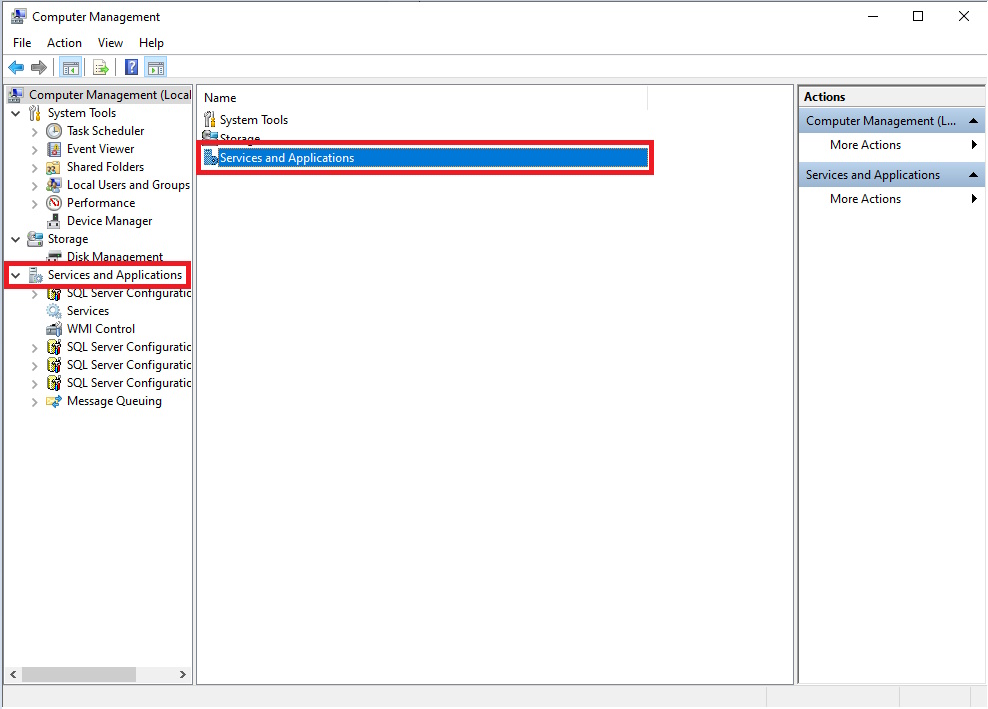
در فرم باز شده برروی گزینه SQl Server Configuration Manager کلیک نمایید.
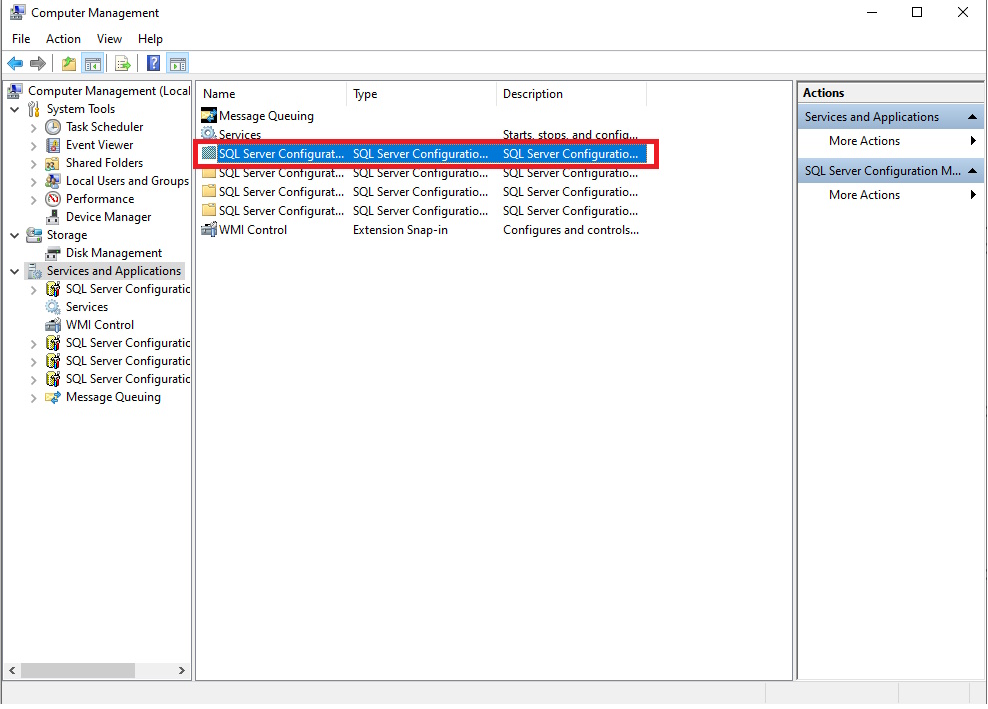
سپس در فرم باز شده برروی SQl Server Services کلیک نمایید.
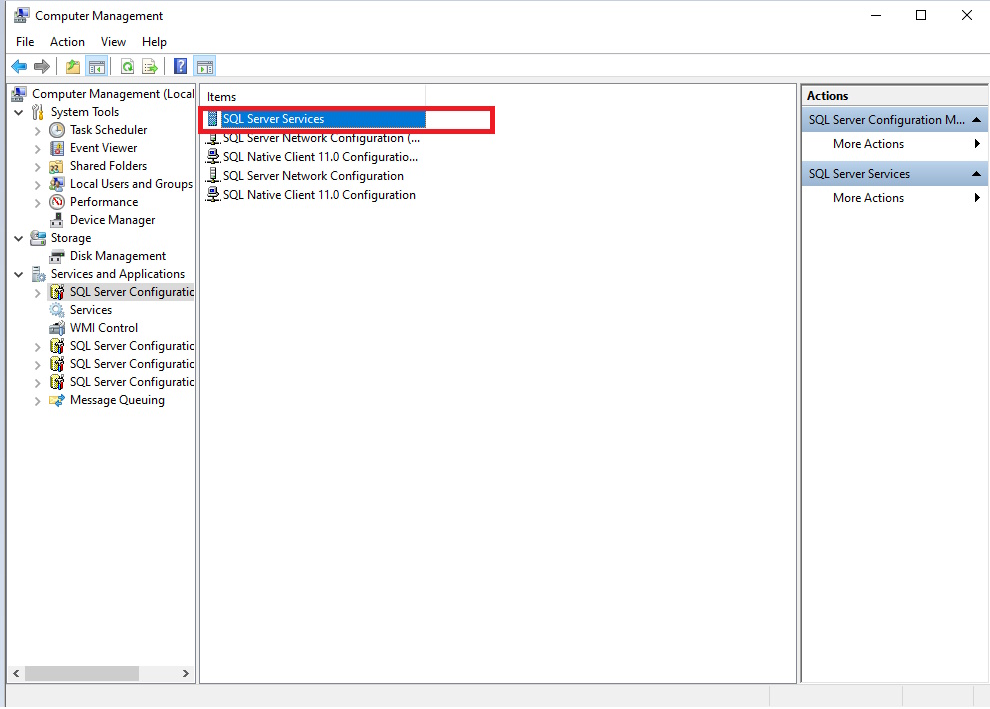
در فرم باز شده برروی SQL Server Browser راست کلیک نموده و گزینه Properties را بزنید.
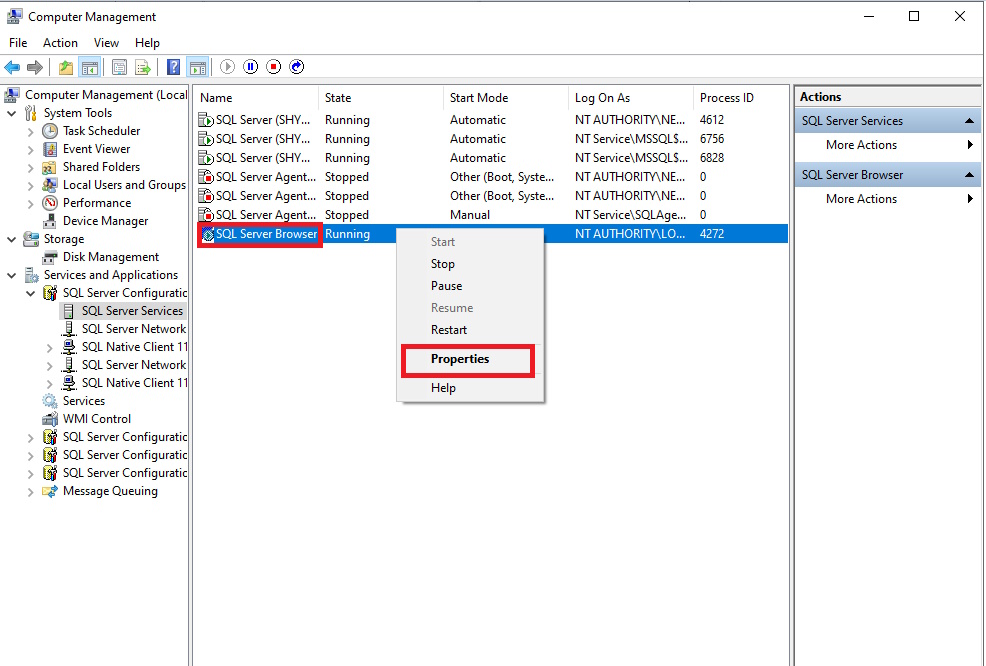
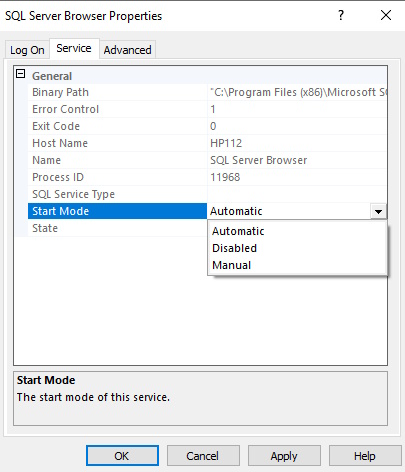
سپس وارد سربرگ Service شده و Start Mode را مانند تصویر بر روی گزینه Automatic قرار دهید و برروی گزینه OK کلیک نمایید.
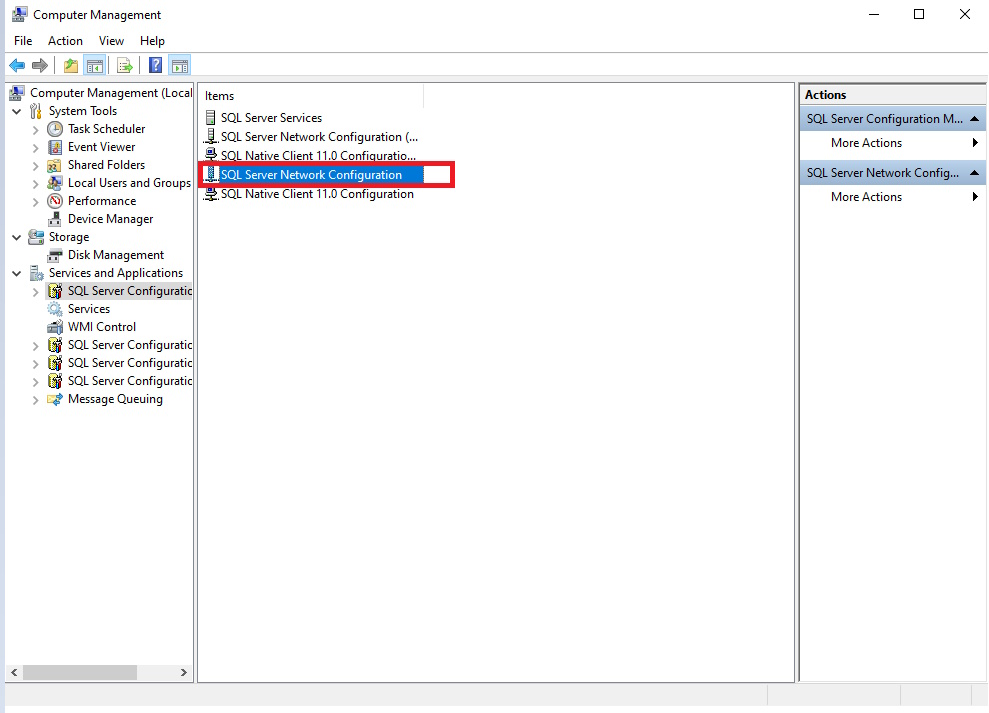
در مرحله بعد دوبار وارد SQl Server Configuration Manager شده و برروی گزینه SQL Server Network Configuration کلیک نمایید.
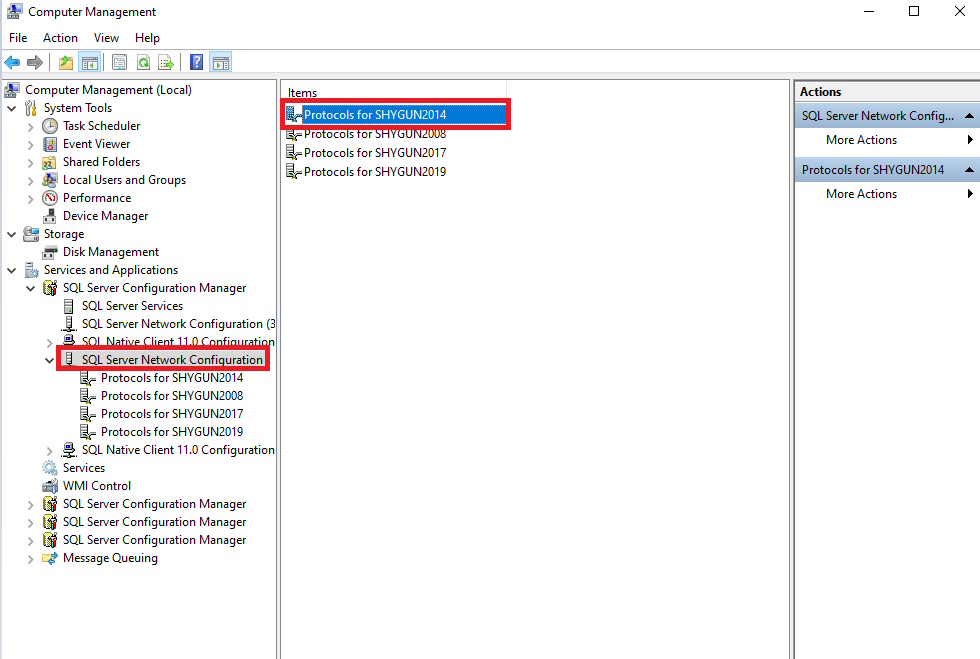
سپس در فرم باز شده پروتکل مربوط به SQl Server را انتخاب نمایید
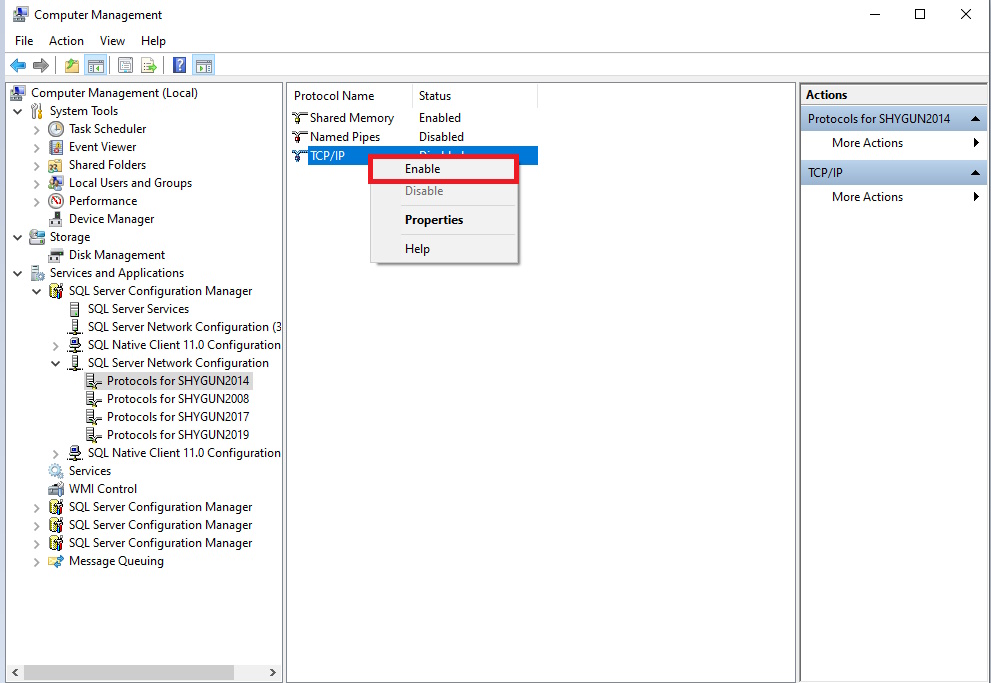
در فرم باز شده برروی گزینه TCP/IP راست کلیک کرده و گزینه Enable را انتخاب نمایید .
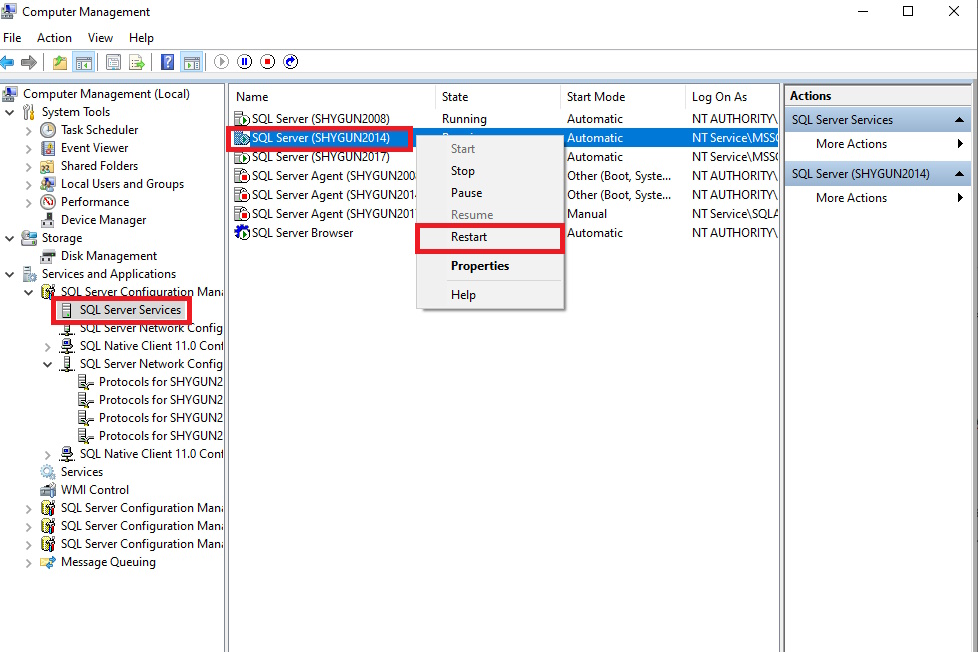
سپس بعد از انجام مراحل بالا SQl Server خود را در قسمت SQl Server Service راه اندازی دوباره (Restart) نمایید.
4- نصب قفل سخت افزاری در سرور :
در این قسمت به آموزش نصب قفل سخت افزاری برروی سرور می پردازیم. برنامه های شرکت شایگان سیستم دارای دو نوع قفل Sentinel و Unikey می باشد.
4-1 :قفل سخت افزاری UniKey :
درایور قفل سخت افزاری بعد از نصب برنامه به صورت اتوماتیک برروی سرور نصب می شود.
در صورتی که درایور آن به صورت اتوماتیک نصب نشد، باید به DVD نصبی برنامه مراجعه نموده و وارد پوشه ADDIN شوید و پوشه Network Server ia32 را در محل نصبی برنامه کپی نمایید.
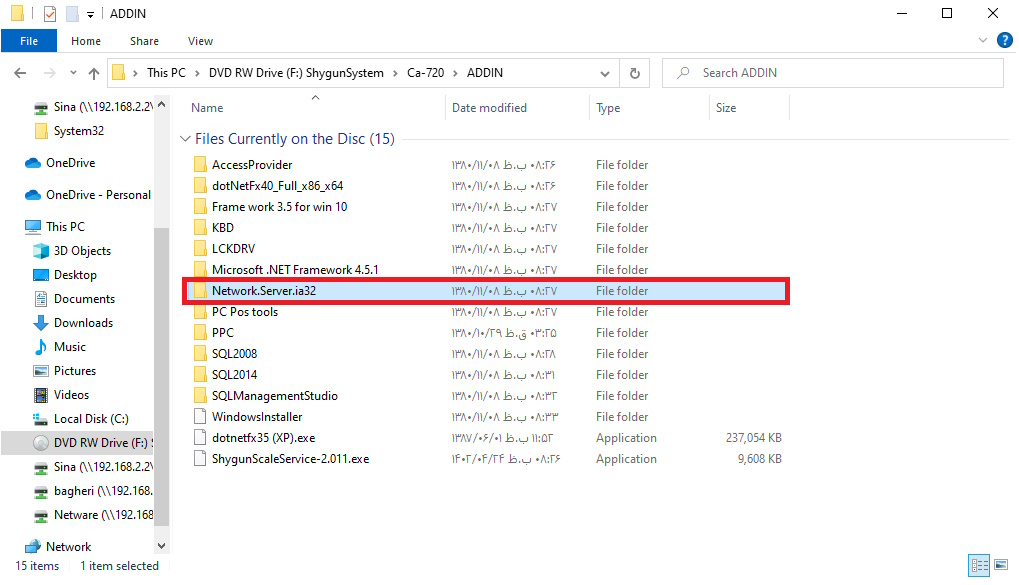
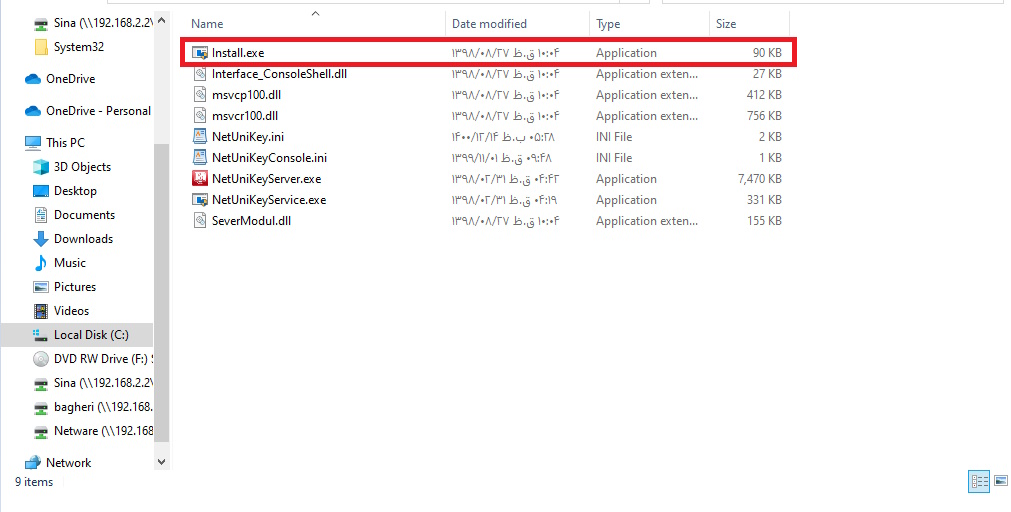
بعد از کپی کردن آن در محل نصب برنامه وارد پوشه شده و برروی گزینه Install کلیک نمایید .
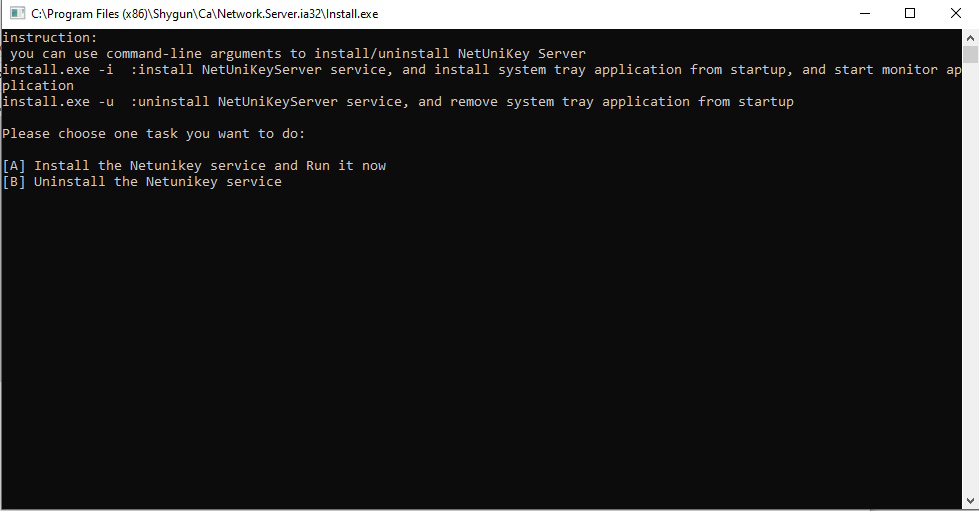
سپس در صفحه باز شده حرف A را تایپ نموده تا کنسول برروی کامپیوتر شما نصب گردد.
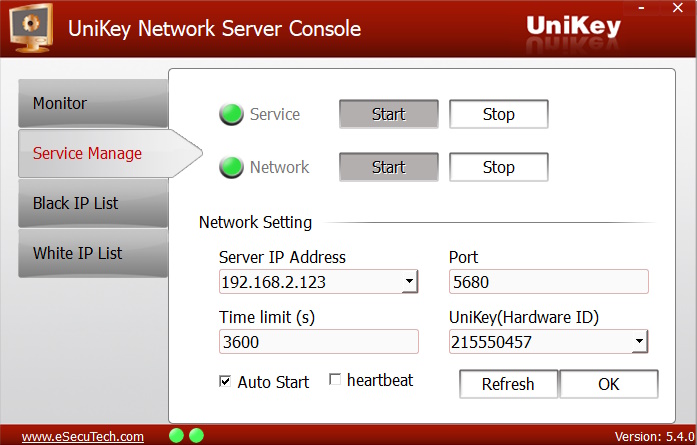
در این مرحله بعد از اجرای کنسول برروی سیستم همانند تصویر گزینه Service Manage را انتخاب کرده و گزینههای Service و Network را Start نمایید تا برنامه شما بدون مشکل اجرا شود.
4-2 : قفل سخت افزاری Sentinel :
درایور قفل سخت افزاری Sentinel بعد از نصب برنامه به صورت اتوماتیک همانند قفل Unikey برروی سرور نصب می شود.
در صورتی که درایور آن به صورت اتوماتیک نصب نشد، باید به DVD نصبی برنامه مراجعه نموده و وارد پوشه ADDIN شده و پس از آن وارد پوشه LCKDRV شوید و درایور Sentinel را برروی سیستم نصب نمایید.
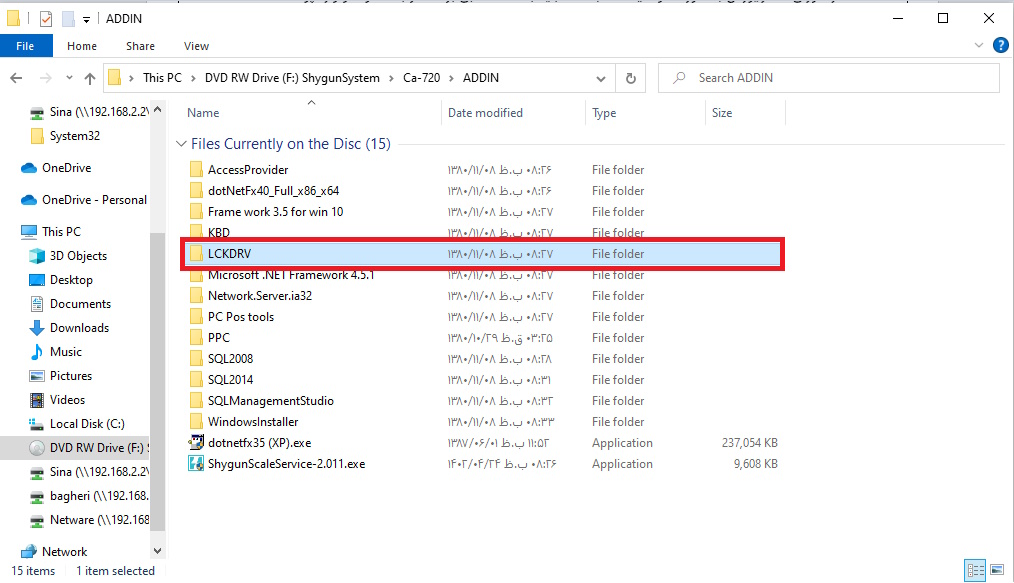
بعد از نصب درایور برنامه بدون مشکل اجرا خواهد شد.
5 -تنظیمات Windows Defender Firewall :
در این مرحله باید از خاموش بودن Firewall و Antivirus بر روی سیستم سرور و کلاینت اطمینان حاصل نمایید .
برای غیر فعال کردن Firenwall می توانید از منوی Control Panel ، Windows Defender Firewall ، Firewall را در سیسنم غیر فعال نمایید.
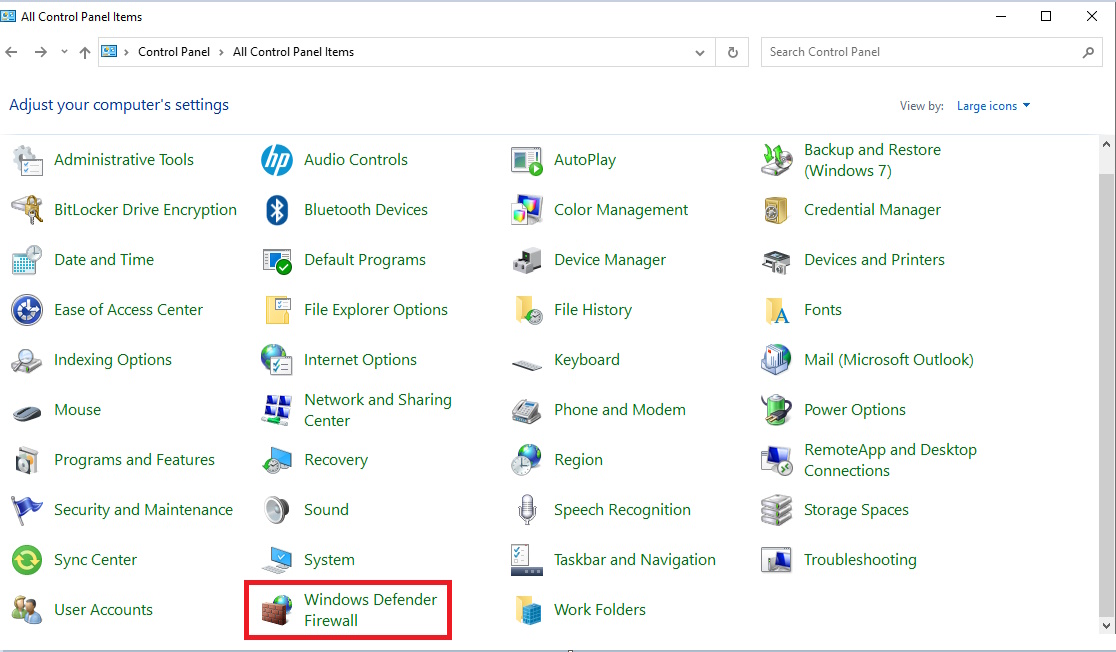
پس از انتخاب Windows Defender Firewall در صفحه نمایش داده شده Public Network ، Private Network و Domain Network را غیر فعال نمایید .
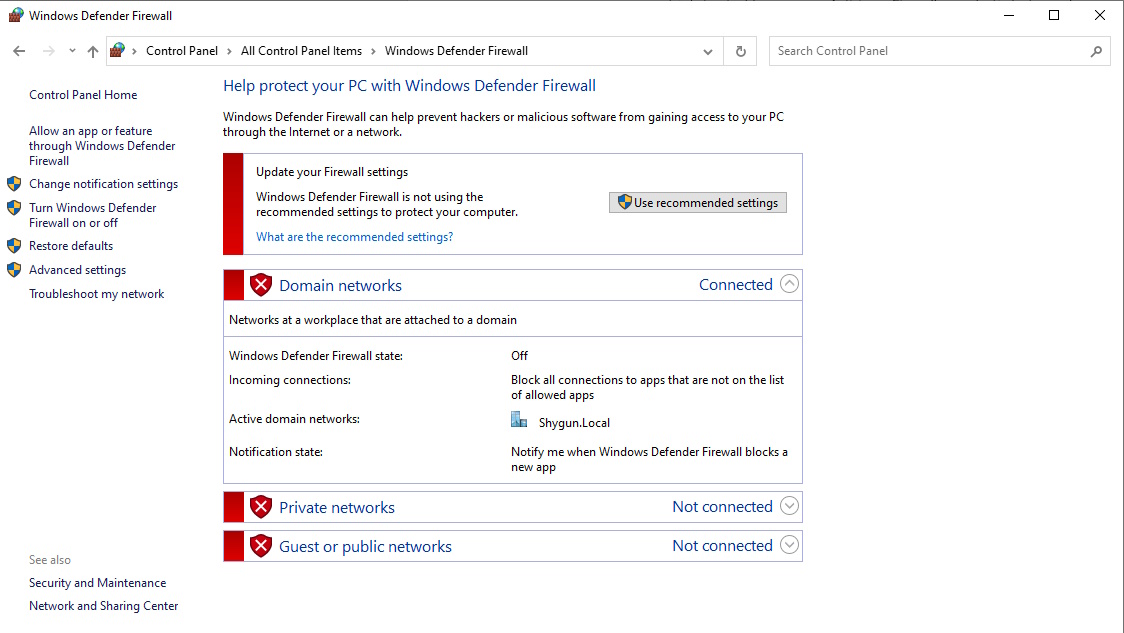
6-ارتباط سیستم کلاینت با سرور :
ابتدا برنامه را بصورت کلاینت برروی سیستم کلاینت نصب نمایید .
6-1 :برقراری ارتباط سیستم کلاینت با سرور با استفاده از قفل Unikey :
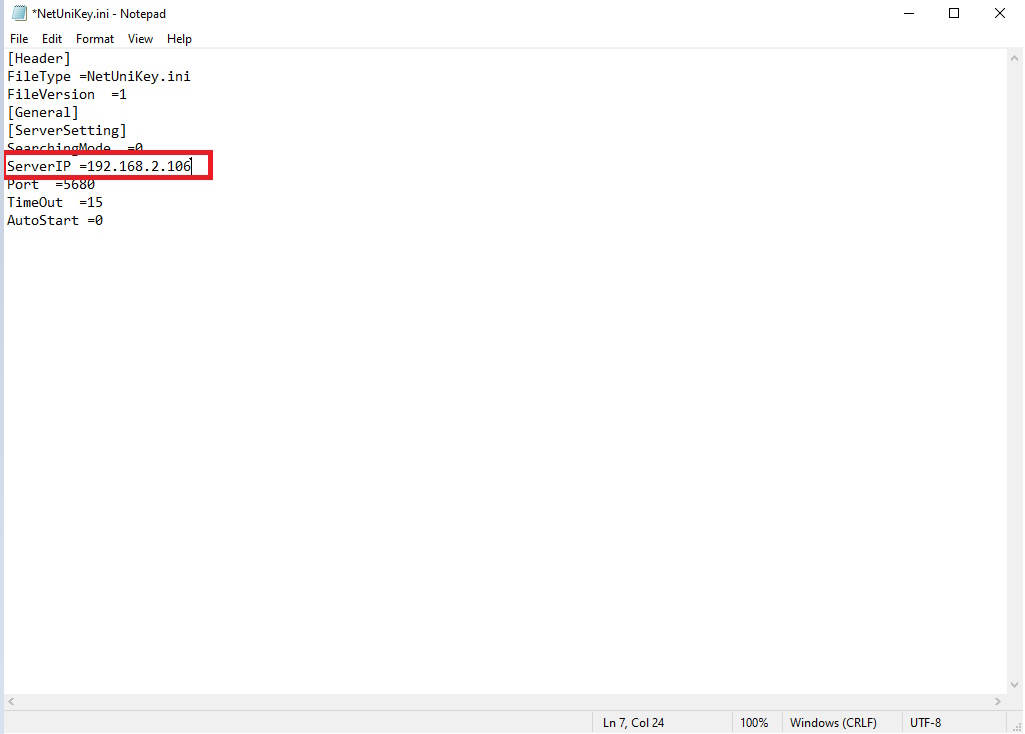
در این مرحله وارد محل نصب برنامه شده و فایل NetUnikey را با برنامه NotePad اجرا نمایید.
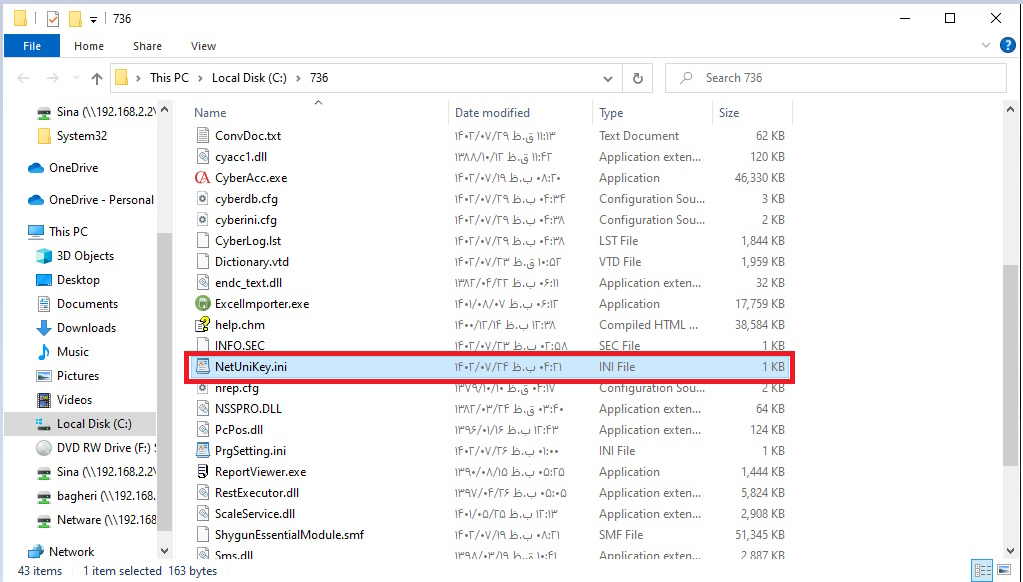
سپس در فرم باز شده در قسمت Server IP آدرس مربوط به سرور را وارد نمایید تا سیستم کلاینت بتواند به سیستم سرور متصل شود و برنامه اجرا شود.
6-2 : ارتباط در قفل های Sentinel :
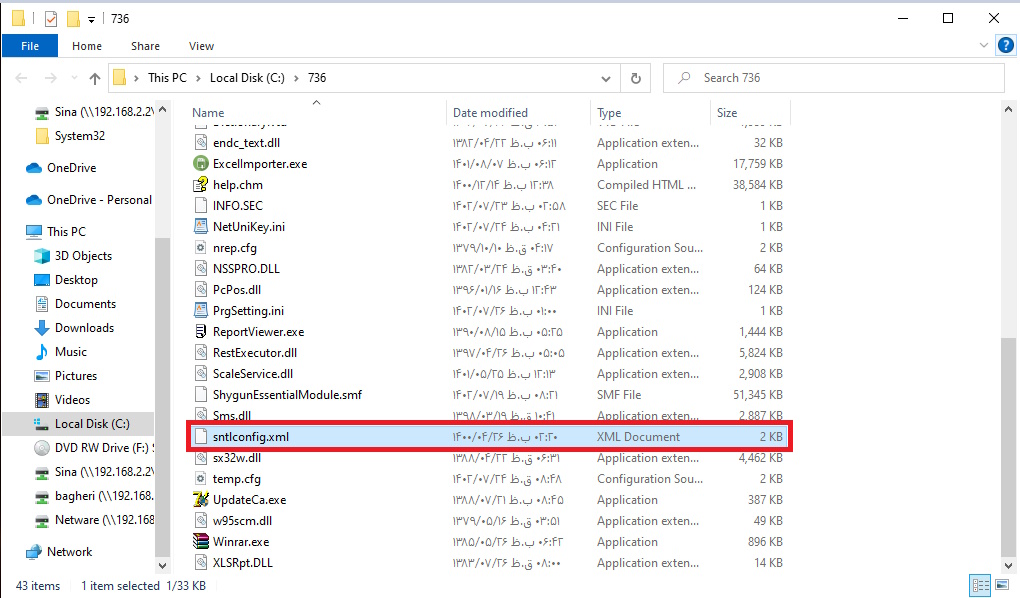
در این مرحله وارد محل نصب برنامه شده، و فایل SntlConfig را در محیط NotePad اجرا نمایید .
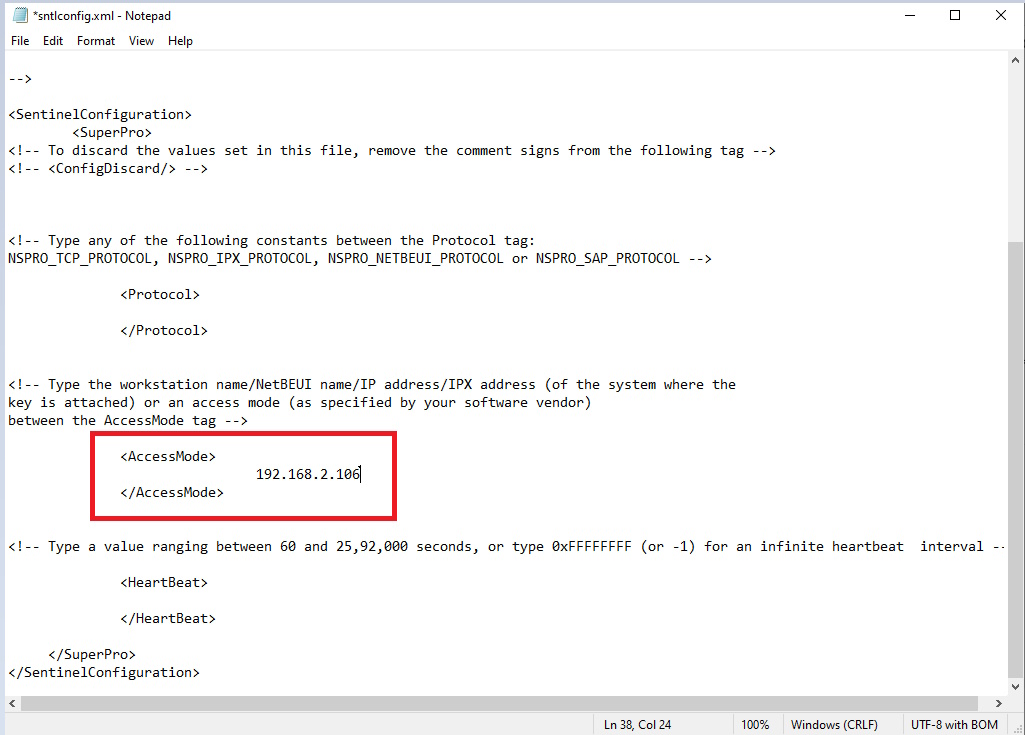
سپس در فرم باز شده بین دو عبارت AccesMode ، IP سرور را وارد نمایید تا سیستم کلاینت بتواند به سیستم سرور متصل شود و برنامه اجرا شود.
6-3:پیدا کردن آدرس Cyberdb در کلاینت: پس از انجام تمامی مراحل ذکر شده برنامه شما در سیستم کلاینت اجرا می شود اما شما شرکت ایجاد شده در سیستم سرور را نمی توانید ببینید برای دیدن شرکت مورد نظر در سیستم کلاینت مراحل زیر را انجام دهید.
در ابتدا وارد سیستم کلاینت شده و دکمههای ترکیبی Win + R رو باهم انتخاب نماییدتا پنجره Run اجرا شود و IP سرور و نام فولدر Share شده را طبق تصویر وارد و برروی گزینه OK کلیک نمایید .
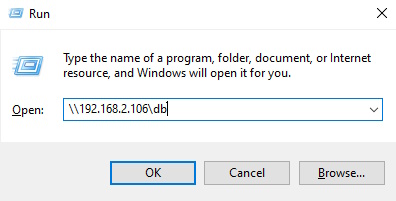
در این مرحله اگر ارتباط شبکه سیستم کلاینت با سرور برقرار باشد فایل Share شده برای شما اجرا می شود
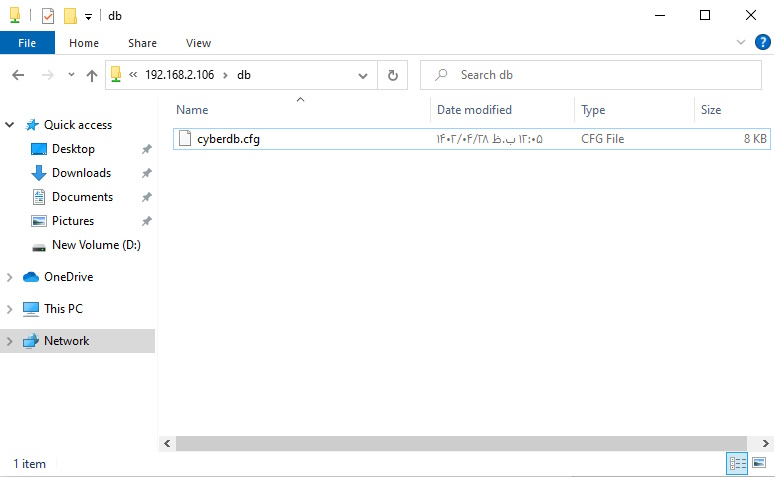
سپس در صورت مشاهده فایل Share شده، آدرس ایجاد شده را Copy و یا از کلید ترکیبی Ctrl+C استفاده نمایید.

وارد برنامه شده و منوی انتخاب شرکت را انتخاب کرده، سپس بر روی علامت جستجو مسیر کلیک نمایید.
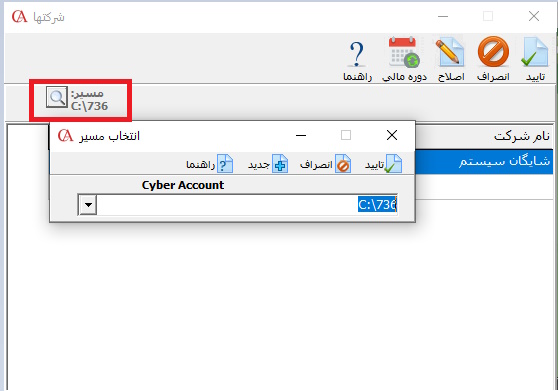
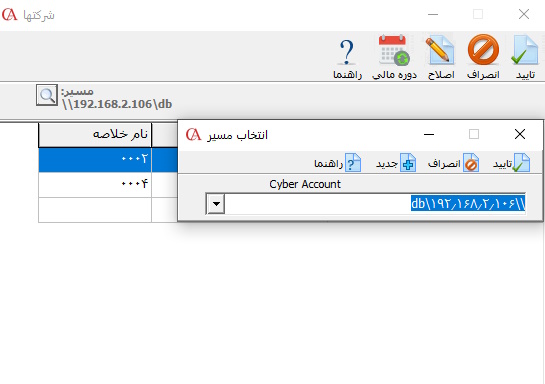
سپس در فرم باز شده آدرس کپی شده را جایگزین نمایید و یا از کلید ترکیبی Ctrl+V استفاده و کلید تایید را بزنید و وارد شرکت مورد نظر شوید.
7- تنظیمات شاخه موقت :
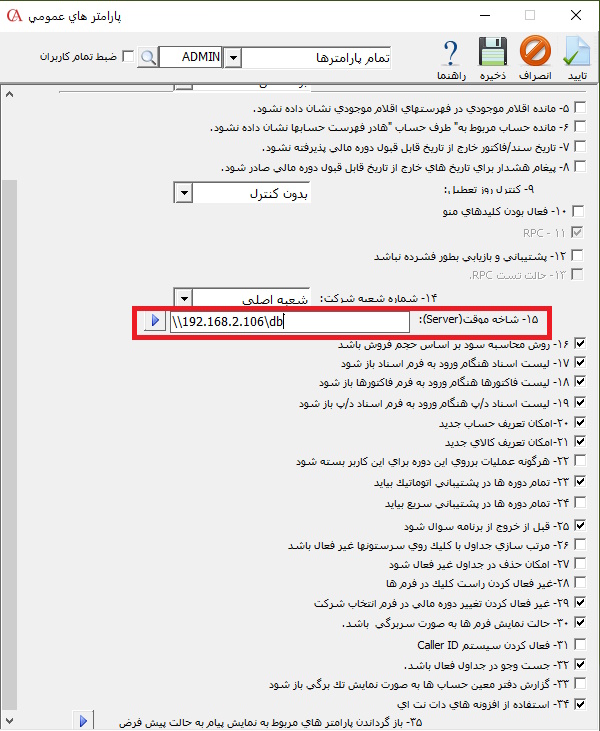
در این مرحله بعد از ورود به شرکت مورد نظر باید تنظیمات شاخه موقت هر شرکت خود را انجام دهید، برای این امر می بایست مراحل زیر را طی نمایید:
شرایط محیطی>> پارامترهای عمومی >> شاخه موقت (سرور)
در فرم باز شده آدرس فایل Share شده که به وسیله آن نام شرکت های مورد نظر به نمایش گذاشته شده را در این مسیر قرار داده و در آخر برروی دکمه ذخیره و تایید کلیک نمایید.
پیوست :
مراحل بدست آوردن IP در سیستم سرور:
1. در ابتدا دکمه های ترکیبی Win + R رو باهم انتخاب نمایید تا پنجره Run اجرا شود.
2. در صفحه باز شده عبارت CMD را تایپ کرده و برروی دکمه OK کلیک نمایید .

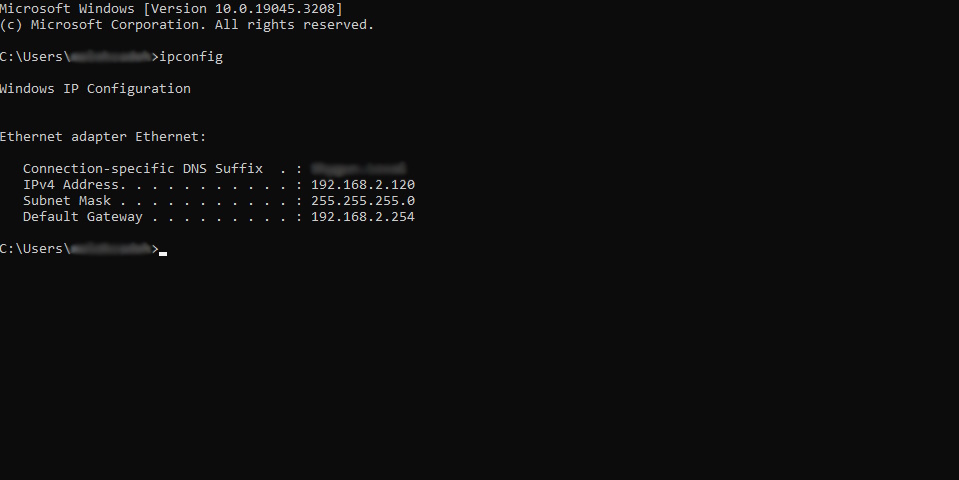
3. در صفحه Command prompt دستور “ipconfig” را تایپ نمایید و دکمه Enter را انتخاب نمایید.
4. هم اکنون می توانید آدرس IP خود را مشاهده نمایید.