

یکی از ویژگیهای برنامهی حسابگر امکان افزودن کاربر به برنامه حسابگر است و با وجود بخش های مختلفی نظیر انبار، حساب ها، کالاها و… . بدیهی است که هر کاربر نیاز به دسترسی به تمام بخشها را ندارد و بهتر است دسترسی هر کاربر نسبت به وظایف آن شخص محدود گردد. لذا در این مقاله قصد داریم نحوهی محدود نمودن دسترسی کاربران در برنامهی حسابگر را مورد بررسی قرار دهیم.
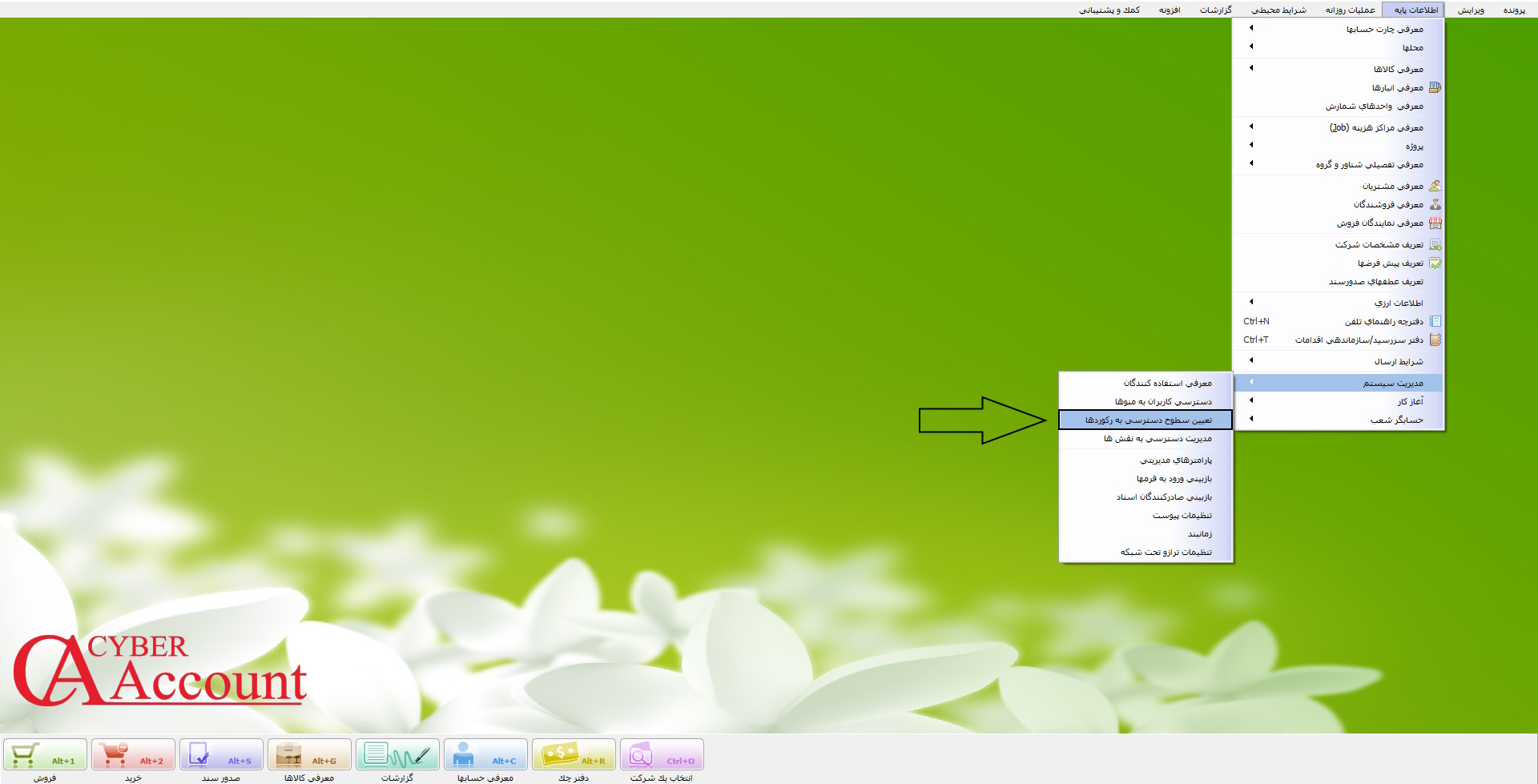
به منظور محدود نمودن دسترسی کاربران شما میبایست وارد منوی اطلاعات پایه شوید و در قسمت مدیریت سیستم، گزینهی تعیین سطوح دسترسی به رکوردها را انتخاب نمایید.
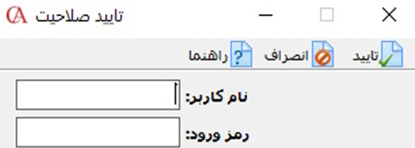
در پنجرهی تایید صلاحیت نام کاربری و رمز عبور ادمین برنامه را وارد نمایید.
پس از تایید صلاحیت، شما با پنجره ی تعیین سطوح دسترسی به رکوردها مواجه میشوید. در فیلد گروه، گروه مورد نظری که قصد اعمال محدودیت برای آن را دارید انتخاب نمایید.
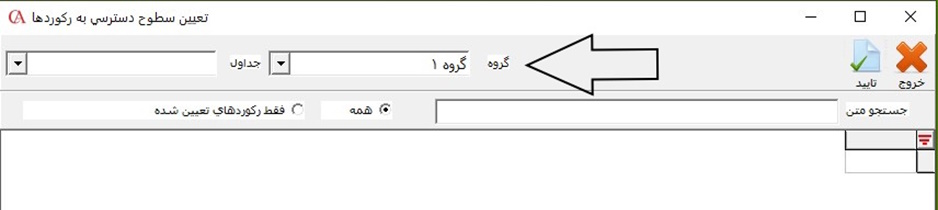
یادآوری: در هنگام ایجاد کاربر جدید، هر کاربر در یک گروه قرار میگیرد تا در برخی قسمت های برنامه نظیر محدود نمودن دسترسی به رکوردها، تنظیمات برای یک گروه تعیین گردد و نه صرفاً برای کاربر.
سپس، در فیلد جداول، بخشی را که قصد اعمال محدودیت در آن را دارید انتخاب نمایید.
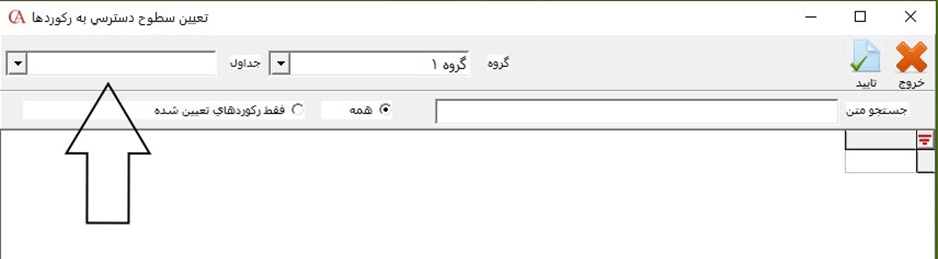
با انتخاب هر بخش، تمامی موارد مربوط به آن در این پنجره لیست میشوند. برای مثال، با انتخاب گزینهی معین از فیلد جداول، تمامی حساب های معین تعریف شده در نمودار سطحی حسابها نمایش داده میشود و با انتخاب گزینهی انبار، تمامی انبارها نمایش داده میشوند. در ادامه با شماره گذاری بر روی فیلدها و گزینه هایی که مشاهده میشوند اقدام به توضیح بیشتر مینماییم.
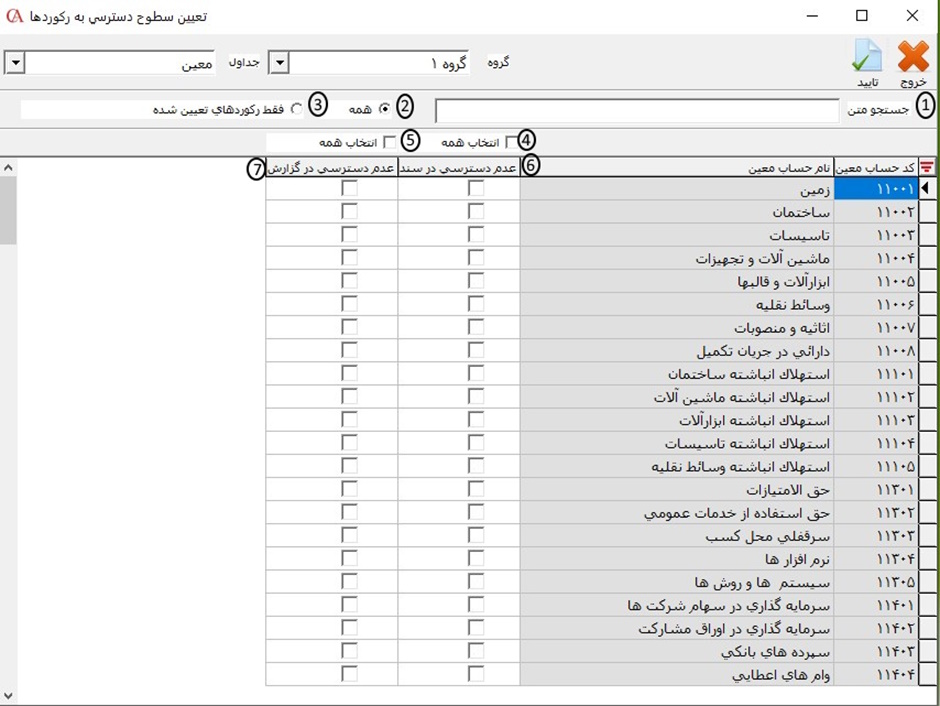
1. جستجو متن
با تایپ نمودن عبارت مورد نظر در این بخش، شما میتوانید به جست و جو در لیست نمایش داده شده بپردازید. برای مثال، اگر به دنبال حساب معین خاصی در بین تمامی حساب های معین هستید تا تنظیمات را بر آن اعمال نمایید، میتوانید نام آن حساب معین را در این بخش تایپ نمایید.
2. همه
با انتخاب این گزینه تمامی موارد مربوط به بخش انتخاب شده نمایش داده میشوند. برای مثال، در صورت انتخاب گزینه معین در فیلد جداول، با تیک داشتن گزینه همه، تمامی حساب های معین، صرف نظر از تنظیمات آنها، نمایش داده میشوند.
3. فقط رکوردهای تعیین شده
با انتخاب این گزینه صرفا مواردی از لیست نمایش داده میشوند که تنظیماتی برای آنها تعیین شده باشد. برای مثال، اگر لیست نمایش داده شده برای حساب های معین باشد، با انتخاب این گزینه، صرفا حساب های معینی نمایش داده میشوند که تنظیماتی برای آنها تعیین شده باشد.
4. انتخاب همه
با انتخاب این گزینه، تنظیمات “عدم دسترسی در سند” برای تمامی موارد لیست شده فعال میگردد.
5. انتخاب همه
با انتخاب این گزینه، تنظیمات “عدم دسترسی در گزارش” برای تمامی موارد لیست شده فعال میگردد.
6. عدم دسترسی در سند
با انتخاب این گزینه، کاربران گروه مورد نظر هنگام کار با برنامه توانایی انتخاب مورد محدود شده را نخواهند داشت. برای مثال، اگر این گزینه را برای یک حساب معین انتخاب نماییم، کاربران گروه مورد نظر نمیتوانند در برنامه با این حساب معین عملی انجام دهند.
7. عدم دسترسی در گزارش
با انتخاب این گزینه، کاربران گروه مورد نظر هنگام گزارش گیری توانایی تهیه اطلاعات از مورد محدود شده را نخواهد داشت. برای مثال، اگر این گزینه را برای یک حساب معین انتخاب نماییم، کاربران گروه مورد نظر نمیتوانند گزارشی که این حساب معین در آن دخیل باشد را تهیه نمایند.